
Opsæt dit program
Butikswidget
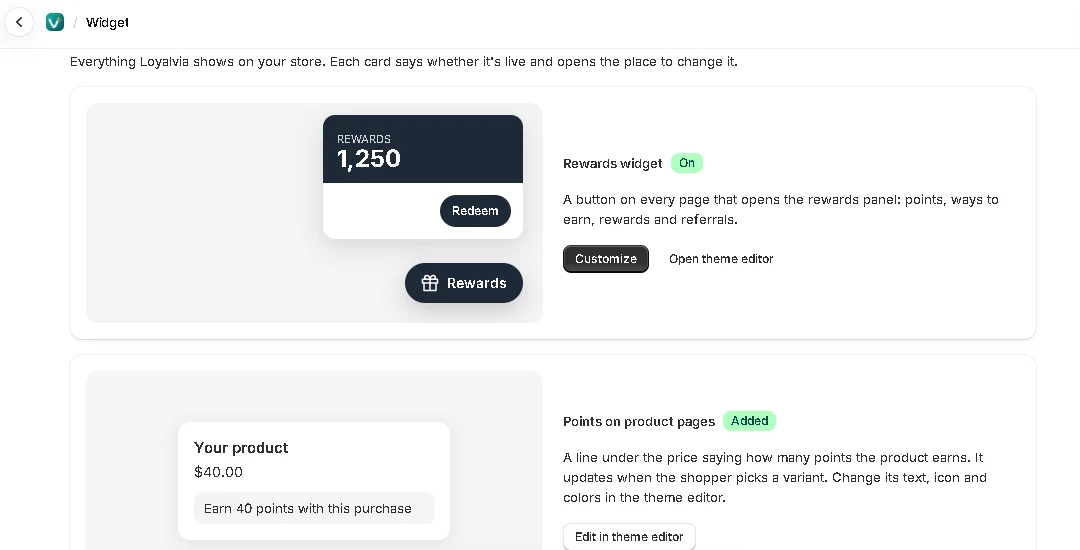
En belønningsknap sidder i hjørnet af hver side i din butik. Et klik åbner et panel med alt om kundens medlemskab.
Hvad kunderne ser
Besøgende, der ikke er logget ind, ser, hvordan man optjener, og en opfordring til at blive medlem eller logge ind, med tilmeldingsbonussen, hvis du tilbyder en.
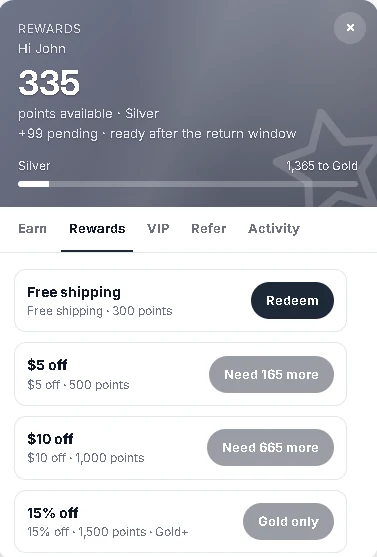
Kunder, der er logget ind, ser deres saldo (og afventende point), hvor langt de er fra næste niveau, og disse faner:
| Indstilling | Hvad den gør |
|---|---|
| Optjen | Alle måder at optjene på med pointene for hver. Fødselsdags- og sociale handlinger udføres herfra. |
| Belønninger | Belønninger, de kan indløse, og hvor mange point der mangler til de andre. |
| VIP | Dine niveauer, deres fordele, og hvilket niveau kunden er på. |
| Anbefal | Kundens anbefalingslink, hvis anbefalinger er slået til. |
| Aktivitet | Alle ændringer i kundens point. |
Skift udseende
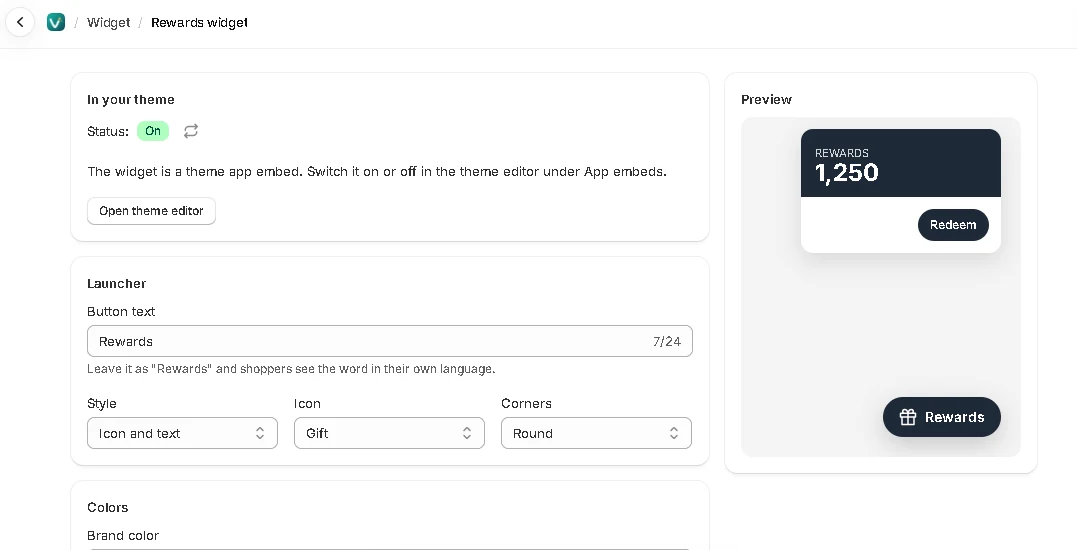
Gå til Widget i appens menu, og klik på Tilpas på kortet Belønningswidget. Forhåndsvisningen opdateres, mens du ændrer.
| Indstilling | Hvad den gør |
|---|---|
| Knaptekst | Lader du det stå som ”Rewards”, ser kunderne ordet på deres eget sprog. |
| Placering | Nederst til højre eller nederst til venstre. |
| Brandfarve | Bruges til knappen, panelets header og fremhævelser. Vælg en farve, der er mørk nok til hvid tekst. |
Slå den til eller fra
Widgetten er en appintegrering i temaet kaldet Loyalty program. Siden Widget viser, om den er slået til i dit publicerede tema, og har en knap til at åbne temaeditoren. Vil du skjule programmet i din butik, så slå integreringen fra, og gem.
Point på produktsider
Tilføj blokken Loyalty points til din produktside for at vise, hvad et køb giver, f.eks. ”Optjen 35 point med dette køb”. Tallet følger den variant, kunden vælger, og beregnes på samme måde, som ordrer optjener point. Når et VIP-niveau optjener mere end grundsatsen, står der på en ekstra linje ”VIP-medlemmer optjener mere”.
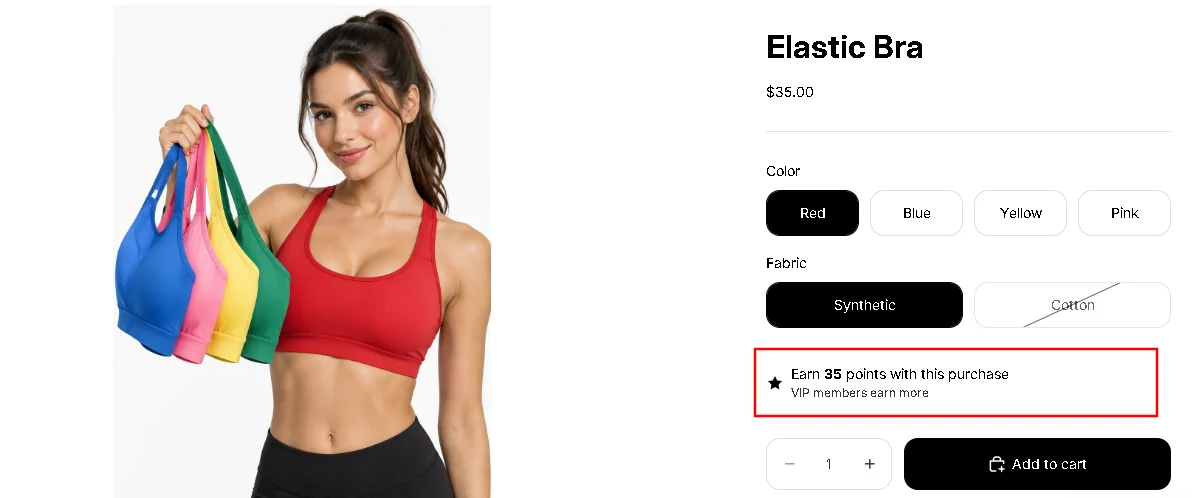
For at tilføje den åbner du Widget i appens menu og klikker på Føj til produktsider på kortet Point på produktsider. Temaeditoren åbner med blokken tilføjet til din produktside. Træk den, hvor du vil have den, og klik på Gem. Kortet viser derefter Tilføjet, og dets knap åbner temaeditoren, hvor du ændrer blokkens tekst, ikon og farver.
| Indstilling | Hvad den gør |
|---|---|
| Tekst | Lad den være tom for at vise den indbyggede tekst på kundens sprog. Eller skriv din egen: fed, kursiv og links virker. Brug [points] for tallet og [points_name] for det, du kalder dine point. Din egen tekst vises, som den er skrevet, på alle sprog. |
| VIP-tekst | Det samme for linjen ”VIP-medlemmer optjener mere”. Slå linjen fra med ”Mention that VIP members earn more”. |
| Ikon | Et af 13 ikoner, intet ikon eller dit eget billede med størrelse og farve. |
| Farver | Tekst, tal, baggrund (også forløb) og kant. Tomme felter bruger dit temas farver. |
| Layout | Tekststørrelse, justering, kanttykkelse, hjørneradius, indre margen og afstand over og under. |
Linjen ”Powered by”
Panelet viser en lille linje med ”Powered by Loyalvia”. Den fjernes i Growth og højere. Se Abonnementer og fakturering.