
Aloitus
Asennus
Asennus kestää noin minuutin: lisää sovellus, ota se käyttöön teemassasi ja vahvista pakettisi.
1. Asenna sovellus
- Avaa Loyalvia Shopify App Storessa ja napsauta Asenna.
- Tarkista käyttöoikeudet ja napsauta uudelleen Asenna. Sovellus avautuu Shopify-hallinnassasi.
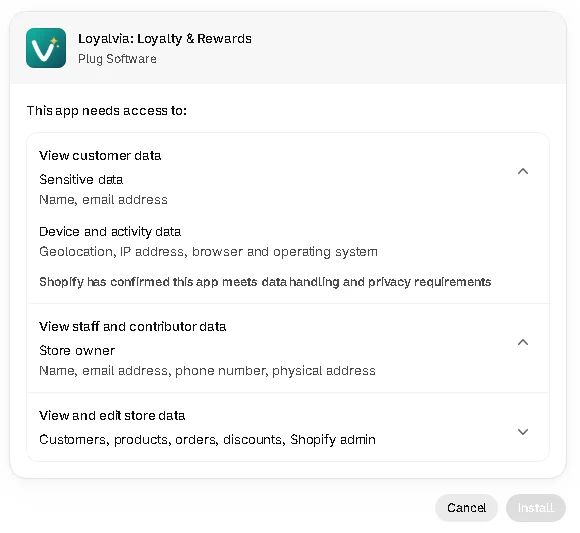
Sovelluksen pyytämät käyttöoikeudet
- Asiakkaat (luku) — jotta tiedämme, kuka jäsen on, ja voimme puhutella häntä nimellä ja sähköpostilla.
- Tilaukset (luku) — pisteiden antamiseen, kun tilaus on maksettu, ja niiden perimiseen takaisin hyvityksen tai peruutuksen jälkeen.
- Tuotteet (luku) — jotta voit valita ilmaisen tuotepalkinnon tuotteen ja jotta sen nykyinen hinta voidaan lukea lunastettaessa. Sovellus ei koskaan muuta tuotteitasi.
- Alennukset (luku ja kirjoitus) — alennuskoodien luomiseen, joihin asiakkaat lunastavat pisteensä.
Sovellus ei muuta tuotteitasi, hintojasi tai teematiedostojasi. Mitä se tallentaa ja kuinka kauan, kerrotaan tietosuojakäytännössä.
2. Käy läpi aloitusvaiheet
Kun avaat sovelluksen ensimmäisen kerran, lyhyt määritys opastaa sinut läpi:
- Tervetuloa — mitä ohjelma tekee ja mitä seuraavaksi.
- Ota sovellus käyttöön teemassa — vaihe 3 alla.
- Pakettisi — aloita Free-paketilla (tai lunasta early bird -paikka, jos niitä on jäljellä). Katso Paketit ja laskutus.
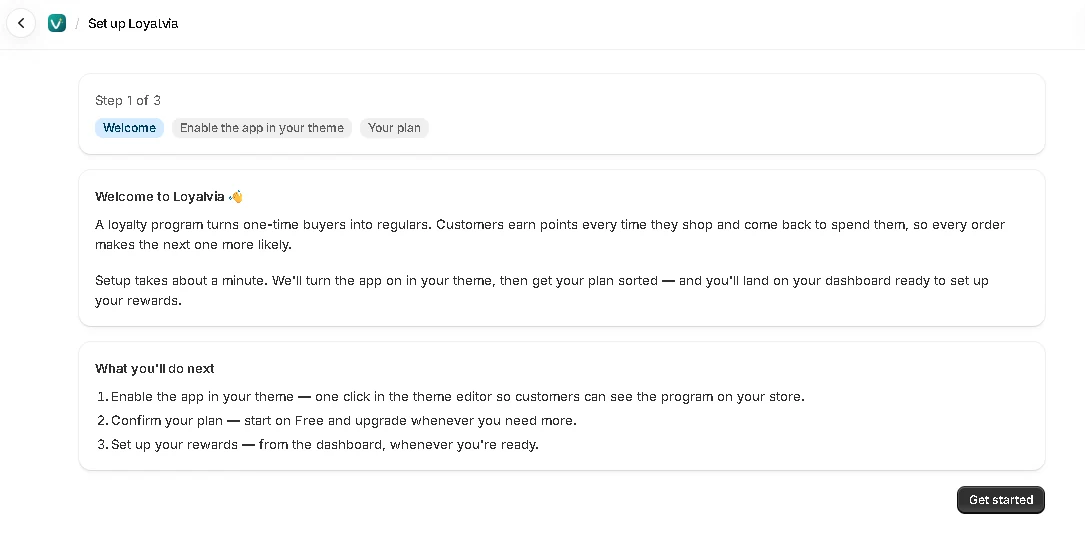
Voit palata vaiheeseen painikkeella Takaisin tai valita teemavaiheessa Ohita toistaiseksi. Koontinäyttö muistuttaa sinua, kunnes widget on käytössä.
3. Ota widget käyttöön teemassasi
Palkintopainike on teeman sovellusupotus. Se on yksi kytkin eikä muuta teemassasi mitään muuta.
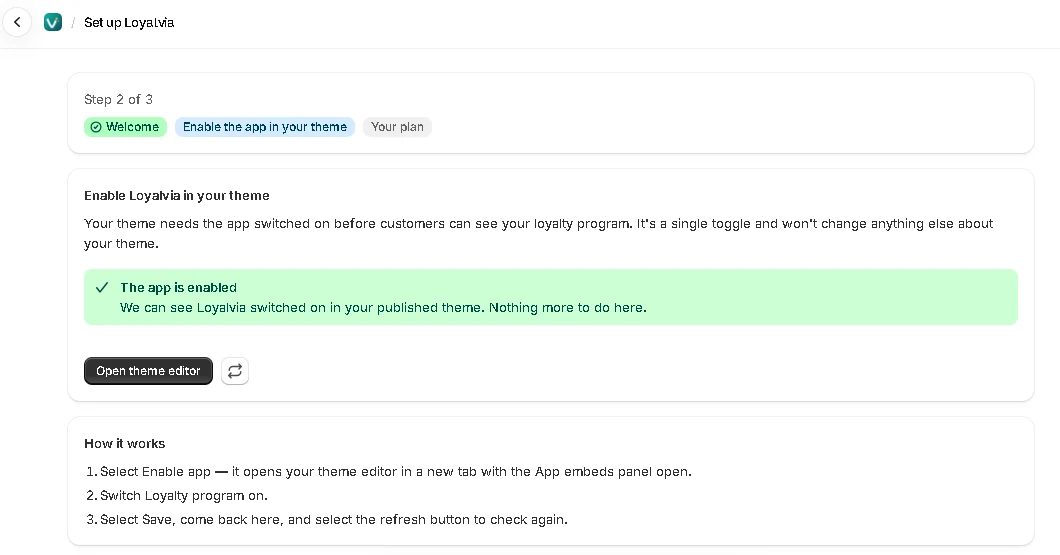
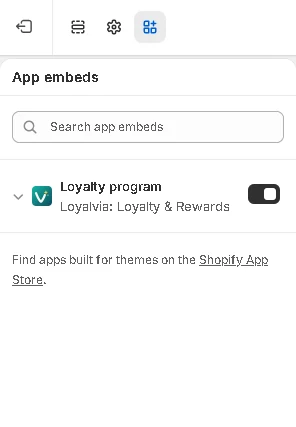
- Napsauta vaiheessa Ota sovellus käyttöön teemassa painiketta Ota sovellus käyttöön. Teemaeditori avautuu uuteen välilehteen Sovellusten upotukset -paneeli auki.
- Kytke Loyalty program päälle.
- Napsauta teemaeditorissa Tallenna.
- Palaa sovellukseen ja tarkista uudelleen päivityspainikkeella. Näet tekstin Sovellus on käytössä, kun sovellus näkee sen.
Huomautus: Sovellus tarkistaa julkaistun teemasi. Jokaisella teemalla on omat sovellusupotusten asetuksensa, joten jos valmistelet uutta teemaa, ota upotus käyttöön myös siinä ennen julkaisua. Jos näet tekstin Teemaasi ei voitu tarkistaa, ota se käyttöön silti — koontinäyttö vahvistaa sen myöhemmin.
Seuraavaksi
Ohjelmasi on käytössä aloitusasetuksilla. Käy läpi Ansaintatavat ja Palkinnot, jotta luvut sopivat hintoihisi, ja muotoile sitten painike kohdassa Kaupan widget.