
A program beállítása
Bolti widget
A boltod minden oldalának sarkában ott egy jutalmak gomb. Rákattintva megnyílik egy panel mindazzal, ami a vásárló tagságához tartozik.
Mit látnak a vásárlók
A nem bejelentkezett látogatók látják, hogyan gyűjthetnek pontot, és egy felhívást a csatlakozásra vagy bejelentkezésre, a regisztrációs bónusszal, ha adsz ilyet.
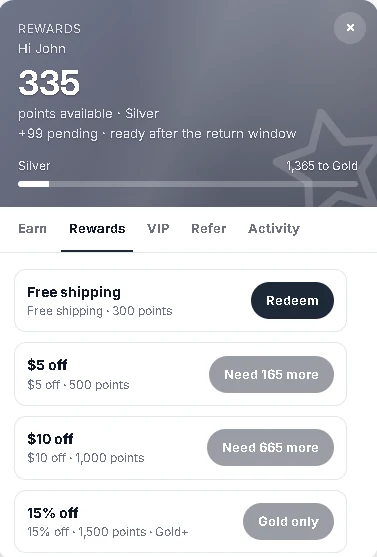
A bejelentkezett vásárlók látják az egyenlegüket (és a függő pontjaikat), hogy milyen messze vannak a következő szinttől, és ezeket a lapokat:
| Beállítás | Mit csinál |
|---|---|
| Gyűjtés | Minden pontgyűjtési mód a hozzá tartozó pontokkal. A születésnapi és közösségi műveleteket innen végzik. |
| Jutalmak | A beváltható jutalmak, és hogy mennyi pont kell még a többihez. |
| VIP | A szintjeid, az előnyeik, és hogy melyik szinten van a vásárló. |
| Ajánlás | Az ajánlólinkje, ha az ajánlások be vannak kapcsolva. |
| Előzmények | A pontjai minden változása. |
A megjelenés módosítása
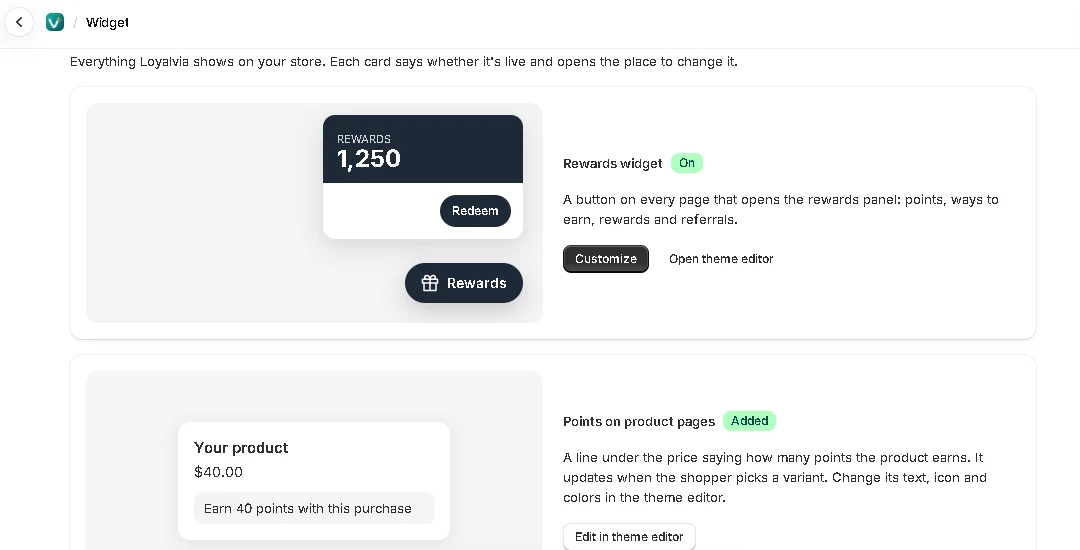
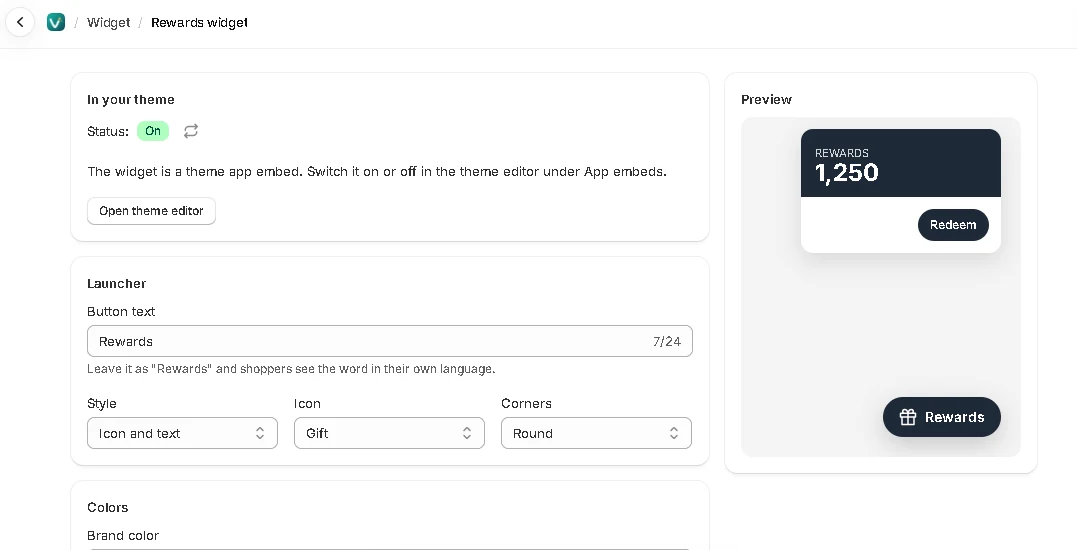
Nyisd meg az alkalmazás menüjében a Widget oldalt, és a Jutalmak widget kártyán kattints a Testreszabás gombra. Az előnézet a változtatásokkal együtt frissül.
| Beállítás | Mit csinál |
|---|---|
| Gomb szövege | Ha „Rewards” marad, a vásárlók a saját nyelvükön látják a szót. |
| Pozíció | Jobbra lent vagy balra lent. |
| Márkaszín | A gombhoz, a panel fejlécéhez és a kiemelésekhez. Válassz olyan sötét színt, amelyen olvasható a fehér szöveg. |
Be- és kikapcsolás
A widget egy Loyalty program nevű témába ágyazott alkalmazás. A Widget oldal mutatja, hogy be van-e kapcsolva a közzétett témádban, és egy gombbal megnyitja a témaszerkesztőt. Ha el szeretnéd rejteni a programot a boltodból, kapcsold ki a beágyazást, és ments.
Pontok a termékoldalakon
Add hozzá a Loyalty points blokkot a termékoldaladhoz, hogy megmutassa, mennyit hoz egy vásárlás, például „Ezzel a vásárlással 35 pont jár neked”. A szám a vásárló által választott változatot követi, és ugyanúgy számolódik, ahogy a rendelések pontot kapnak. Ha egy VIP-szint többet gyűjt az alapértéknél, egy második sor is megjelenik: „A VIP-tagok többet gyűjtenek”.
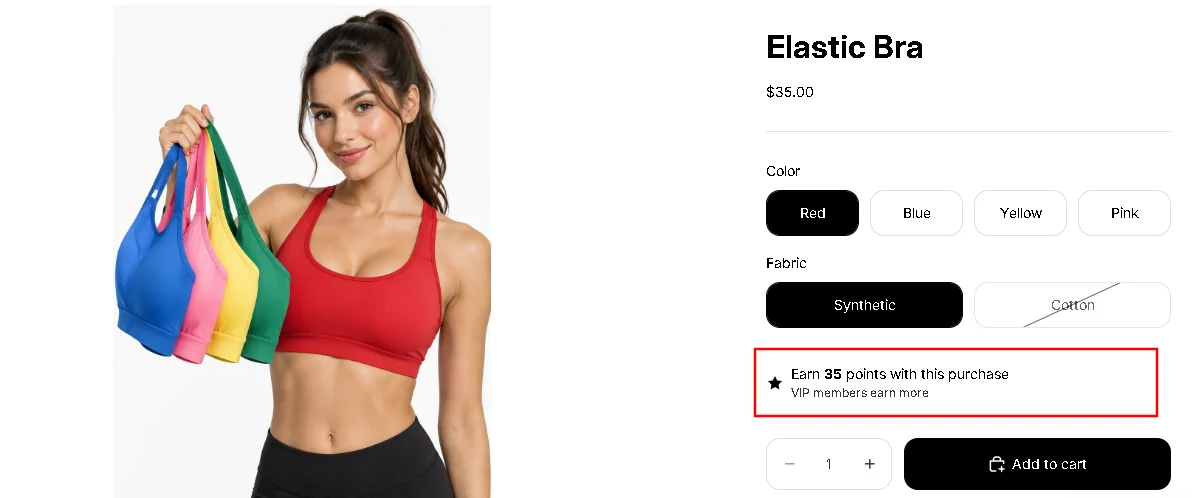
A hozzáadáshoz nyisd meg az alkalmazás menüjében a Widget oldalt, és a Pontok a termékoldalakon kártyán kattints a Hozzáadás a termékoldalakhoz gombra. A témaszerkesztő úgy nyílik meg, hogy a blokk már a termékoldaladon van. Húzd oda, ahová szeretnéd, majd kattints a Mentés gombra. A kártya ezután azt mutatja: Hozzáadva, a gombja pedig megnyitja a témaszerkesztőt, ahol a blokk szövegét, ikonját és színeit módosíthatod.
| Beállítás | Mit csinál |
|---|---|
| Szöveg | Hagyd üresen, hogy a beépített szöveg a vásárló nyelvén jelenjen meg. Vagy írj sajátot: a félkövér, a dőlt és a linkek működnek. A számhoz használd a [points], a pontok nevéhez a [points_name] jelölést. A saját szöveged minden nyelven úgy jelenik meg, ahogy megírtad. |
| VIP-szöveg | Ugyanez „A VIP-tagok többet gyűjtenek” sorhoz. A sort a „Mention that VIP members earn more” kapcsolóval kapcsolhatod ki. |
| Ikon | A 13 ikon egyike, nincs ikon, vagy saját kép, a méretével és színével. |
| Színek | Szöveg, szám, háttér (színátmenettel is) és keret. Az üresen hagyottak a téma színeit használják. |
| Elrendezés | Betűméret, igazítás, keretvastagság, saroklekerekítés, belső margó, és térköz felül és alul. |
A „Powered by” sor
A panelen egy kis „Powered by Loyalvia” sor látszik. A Growth és magasabb csomagokban eltűnik. Lásd: Csomagok és számlázás.