
ดำเนินโปรแกรม
อีเมลถึงลูกค้า
Loyalvia ส่งอีเมลถึงลูกค้าได้เมื่อมีความเปลี่ยนแปลงเกี่ยวกับคะแนน ในภาษาของลูกค้าแต่ละคน
อีเมล
| การตั้งค่า | หน้าที่ |
|---|---|
| ต้อนรับ | เมื่อลูกค้าเข้าร่วม พร้อมโบนัสการสมัครและรหัสแนะนำ |
| คะแนนที่ได้รับ | หลังคำสั่งซื้อชำระเงินแล้ว พร้อมคะแนนที่ได้รับ ยอดใหม่ และวันที่ใช้ได้หากยังรอดำเนินการ |
| มีรางวัลให้แลก | เมื่อคะแนนพอแลกรางวัลเป็นครั้งแรก พร้อมระบุรางวัลที่ดีที่สุด — กระตุ้นให้กลับมาใช้คะแนน |
| รหัสรางวัล | เมื่อลูกค้าแลกรางวัล พร้อมรหัส |
| เลื่อนระดับ | เมื่อลูกค้าถึงระดับ VIP ใหม่ |
| รางวัลการแนะนำเพื่อน | เมื่อเพื่อนที่ลูกค้าแนะนำสั่งซื้อครั้งแรก |
| คะแนนใกล้หมดอายุ | ก่อนยอดหมดอายุ หากตั้งค่า การหมดอายุของคะแนน และการแจ้งเตือนไว้ |
เปิดอีเมล
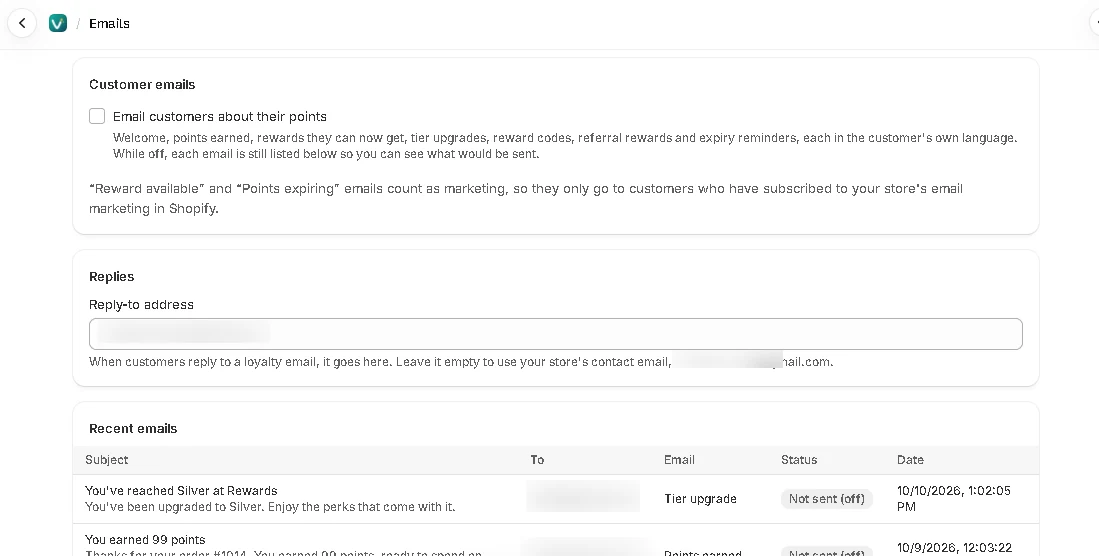
ไปที่ อีเมล ในเมนูแอป เปิด ส่งอีเมลถึงลูกค้าเกี่ยวกับคะแนนของพวกเขา แล้วคลิก บันทึก อีเมลจะส่งในชื่อร้านค้าของคุณ (Shopify การตั้งค่า → ทั่วไป) โดยมีชื่อโปรแกรมอยู่ใต้ส่วนหัว อีเมลใช้ สีแบรนด์ จาก วิดเจ็ต และมีปุ่มกลับไปที่ร้านค้า
ข้อความอีเมล
เขียนหัวเรื่องและข้อความของอีเมลฉบับใดก็ได้ใหม่ ในภาษาใดก็ได้ ดีไซน์ คำทักทาย ปุ่ม และส่วนท้ายยังคงเหมือนเดิม อีเมลและภาษาที่คุณไม่ได้แก้ไขจะใช้ข้อความมาตรฐานที่แปลให้ลูกค้าแต่ละคน
ในแพ็กเกจ Pro ให้เปิด อีเมล คลิก แก้ไข ข้างอีเมลใน ข้อความอีเมล เลือก ภาษา แก้หัวเรื่องและข้อความ แล้วคลิก บันทึก ตัวอย่างจะเติมค่าตัวอย่างจากโปรแกรมของคุณ และอีเมลทดสอบจะแสดงข้อความที่บันทึกไว้ในดีไซน์ของร้าน กลับไปใช้ข้อความมาตรฐาน จะกลับไปใช้ข้อความมาตรฐานของภาษานั้น
พิมพ์ตัวแปรเหล่านี้ในหัวเรื่องหรือข้อความ แล้วระบบจะเติมค่าให้ลูกค้าแต่ละคน
| การตั้งค่า | หน้าที่ |
|---|---|
| {{program}} | ชื่อโปรแกรมของคุณ |
| {{pointsName}} | ชื่อเรียกคะแนนของคุณ |
| {{points}} | คะแนนในอีเมลนี้ |
| {{balance}} | ยอดคะแนนของลูกค้า |
| {{order}} | หมายเลขคำสั่งซื้อ เช่น #1001 |
| {{reward}} | ชื่อรางวัล |
| {{tier}} | ชื่อระดับ |
| {{date}} | วันที่คะแนนหมดอายุ; วันที่เริ่มใช้คะแนนได้ |
| {{code}} | รหัสแนะนำของลูกค้า; โค้ดส่วนลดของรางวัล |
ส่งอีเมลทดสอบ
หากต้องการดูอีเมลแบบที่ลูกค้าได้รับ ให้ไปที่ อีเมล เลือกอีเมลและภาษาในส่วน ส่งอีเมลทดสอบ แล้วคลิก ส่งอีเมลทดสอบ อีเมลจะส่งไปที่อีเมลของเจ้าของร้าน (หรืออีเมลติดต่อของร้านค้า) พร้อมรางวัล ระดับ และคะแนนของคุณเอง ใช้ได้ทุกแพ็กเกจ แม้จะยังปิดอีเมลอยู่ ส่งได้สูงสุด 10 ฉบับต่อวัน
ส่งจากโดเมนของคุณเอง
ในแพ็กเกจ Pro อีเมลถึงลูกค้าส่งจากที่อยู่บนโดเมนของร้านค้าได้ เช่น rewards@mail.yourstore.com แทนที่อยู่ของ Loyalvia ไปที่ อีเมล ใส่โดเมนในส่วน ส่งจากโดเมนของคุณเอง (ควรใช้โดเมนย่อยที่ยังไม่ได้ใช้กับอีเมล เช่น mail.yourstore.com) ใส่ส่วนที่อยู่หน้า @ ใน ส่งจาก แล้วคลิก เพิ่มโดเมน
แอปจะแสดงระเบียน DNS 5 รายการ: 3 รายการสำหรับลายเซ็น (DKIM) และ 2 รายการสำหรับที่อยู่ตีกลับ เพิ่มระเบียนในที่ที่คุณจัดการ DNS ของโดเมน สำหรับโดเมนที่ซื้อผ่าน Shopify คือ การตั้งค่า → โดเมน เลือกโดเมน แล้วไปที่ การตั้งค่า DNS แอปจะตรวจสอบทุกไม่กี่นาที หรือคลิก ตรวจสอบตอนนี้ เมื่อแสดง ยืนยันแล้ว อีเมลถึงลูกค้าจะส่งจากที่อยู่ของคุณ ระหว่างนี้ รวมถึงเมื่อระเบียนไม่ตรงกันอีกต่อไป อีเมลจะยังส่งจากที่อยู่ของ Loyalvia จึงไม่มีอะไรหยุดชะงัก โดเมนที่ไม่ได้รับการยืนยันจะถูกลบหลัง 14 วัน
การตอบกลับ
เมื่อลูกค้าตอบกลับอีเมลของโปรแกรม ข้อความจะไปที่อีเมลติดต่อของร้านค้า (Shopify การตั้งค่า → ทั่วไป) หากต้องการใช้อีเมลอื่น ให้ใส่ในส่วน การตอบกลับ ของหน้าอีเมล เว้นว่างไว้เพื่อกลับไปใช้อีเมลติดต่อ
อีเมลการตลาดและการยกเลิกการรับ
มีรางวัลให้แลก และ คะแนนใกล้หมดอายุ ถือเป็นการตลาด จึงส่งเฉพาะลูกค้าที่สมัครรับอีเมลการตลาดของร้านค้าใน Shopify อีเมลแต่ละฉบับจะมีลิงก์ ยกเลิกการรับอีเมล ด้านท้าย ลูกค้าที่ใช้ลิงก์นี้จะไม่ได้รับอีเมลทั้งสองแบบนี้อีก ส่วนอีเมลอื่น เช่น รหัสรางวัล จะยังส่งตามปกติ สถานะการรับอีเมลการตลาดของลูกค้าใน Shopify ไม่เปลี่ยนแปลง
บันทึกอีเมล
หน้าอีเมลแสดงอีเมลใน 60 วันที่ผ่านมา หน้าละ 10 ฉบับ พร้อมหัวเรื่อง ผู้รับ และสถานะ — ส่งแล้ว อยู่ในคิว ส่งไม่สำเร็จ ไม่ได้ส่ง (ปิดอยู่) ไม่ได้ส่ง (ไม่ได้ยินยอมรับการตลาด) หรือ ไม่ได้ส่ง (ยกเลิกการรับแล้ว) รายการที่เก่ากว่า 60 วันจะถูกลบ