
Başlarken
Kurulum
Kurulum yaklaşık bir dakika sürer: uygulamayı ekleyin, temanızda açın ve planınızı onaylayın.
1. Uygulamayı yükleyin
- Shopify App Store’daki Loyalvia sayfasını açın ve Yükle düğmesine tıklayın.
- İzinleri gözden geçirin ve tekrar Yükle düğmesine tıklayın. Uygulama Shopify yöneticinizde açılır.
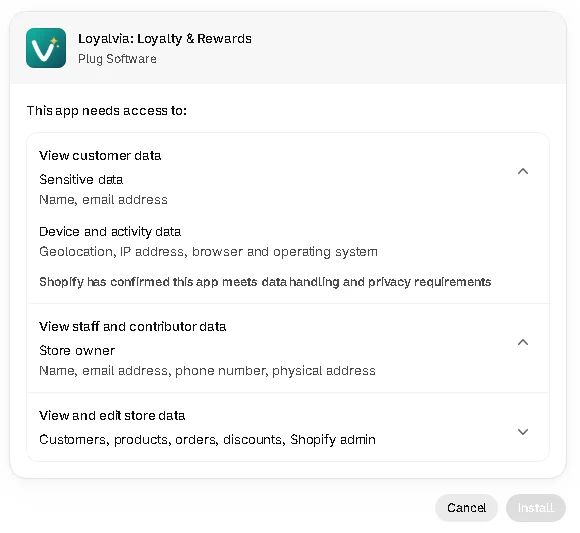
Uygulamanın istediği izinler
- Müşteriler (okuma) — bir üyenin kim olduğunu bilmek ve ona adıyla ve e-postayla hitap etmek için.
- Siparişler (okuma) — sipariş ödendiğinde puan vermek ve iade veya iptalden sonra geri almak için.
- Ürünler (okuma) — ücretsiz ürün ödülünün vereceği ürünü seçmek ve kullanım anında güncel fiyatını okumak için. Uygulama ürünlerinizi asla değiştirmez.
- İndirimler (okuma ve yazma) — müşterilerin puanlarını kullandığı indirim kodlarını oluşturmak için.
Uygulama ürünlerinizi, fiyatlarınızı veya tema dosyalarınızı değiştirmez. Neleri ne kadar süre sakladığı gizlilik politikasında yer alır.
2. Karşılama adımlarını tamamlayın
Uygulamayı ilk açtığınızda kısa bir kurulum sizi şu adımlardan geçirir:
- Hoş geldiniz — programın ne yaptığı ve sonra ne olacağı.
- Uygulamayı temanızda açın — aşağıdaki 3. adım.
- Planınız — Free ile başlayın (veya kalan varsa bir early bird yeri alın). Bkz. Planlar ve faturalandırma.
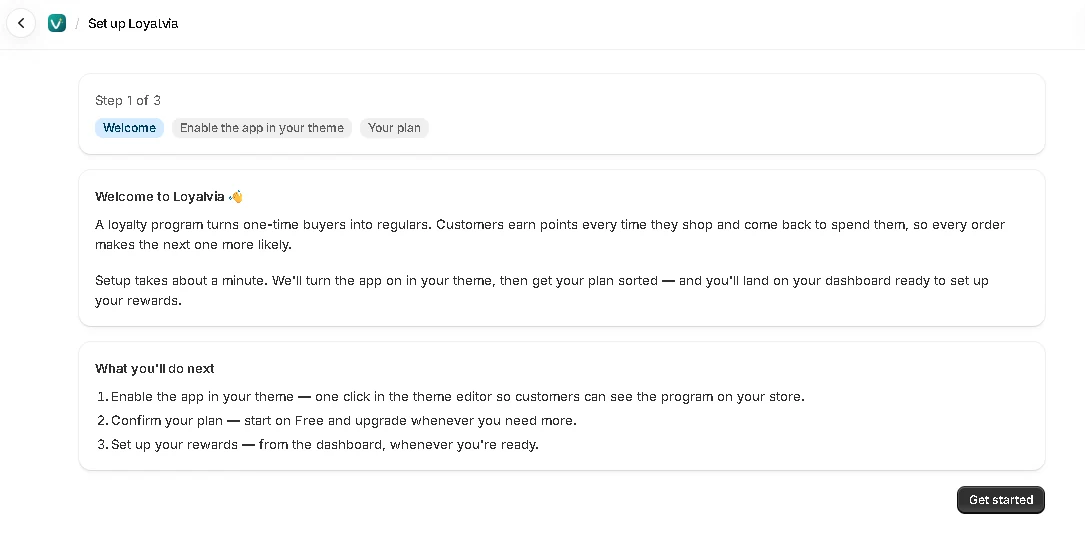
Bir adımı yeniden görmek için Geri seçeneğini kullanabilir veya tema adımında Şimdilik atla seçeneğini belirleyebilirsiniz. Widget açılana kadar panel size hatırlatır.
3. Widget’ı temanızda açın
Ödül düğmesi bir tema uygulama yerleştirmesidir. Tek bir anahtardır ve temanızdaki başka hiçbir şeyi değiştirmez.
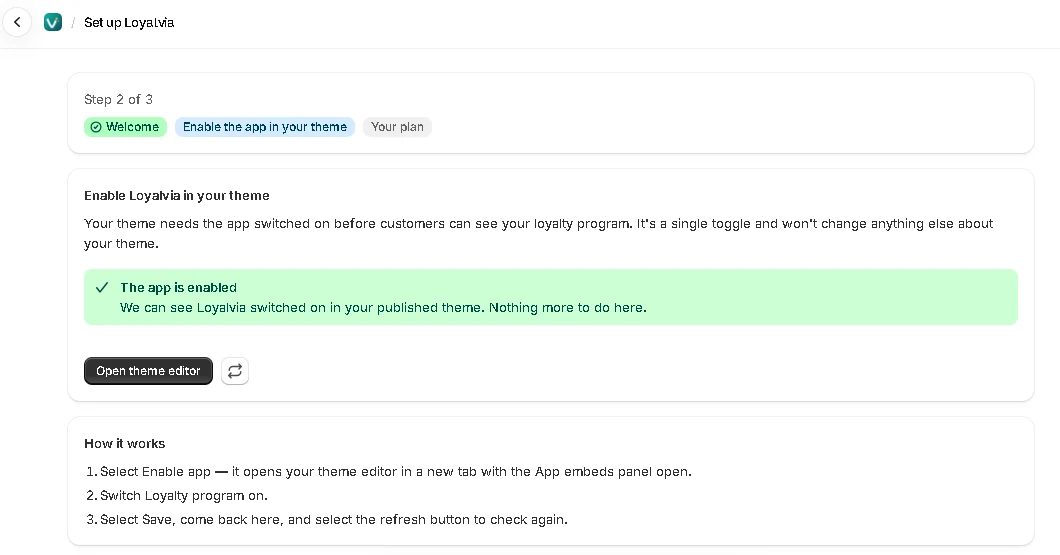
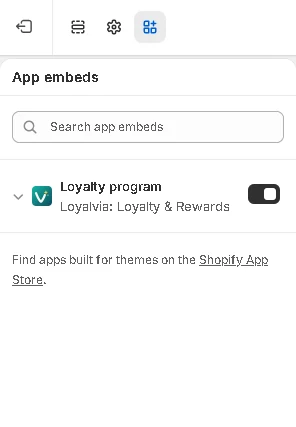
- Uygulamayı temanızda açın adımında Uygulamayı aç seçeneğine tıklayın. Tema düzenleyici yeni bir sekmede Uygulama yerleştirmeleri paneli açık şekilde açılır.
- Loyalty program seçeneğini açın.
- Tema düzenleyicide Kaydet seçeneğine tıklayın.
- Uygulamaya dönün ve tekrar kontrol etmek için yenile düğmesine tıklayın. Uygulama bunu gördüğünde Uygulama açık mesajını görürsünüz.
Sonraki adımlar
Program başlangıç ayarlarıyla yayında. Rakamların fiyatlarınıza uyması için Kazanma yolları ve Ödüller sayfalarını gözden geçirin, ardından düğmeyi Mağaza widget’ı bölümünde tasarlayın.