إدارة برنامجك
العملاء والنشاط
ابحث عن أي عضو، واطّلع بدقة على كيف كسب نقاطه وأنفقها، وأضف نقاطًا أو أزلها عند الحاجة.
من يصبح عضوًا
ينضم العملاء تلقائيًا عندما يُنشئون حسابًا، أو يقدّمون طلبًا، أو يفتحون الأداة أثناء تسجيل الدخول. لا تكسب طلبات الزوار غير المرتبطة بعميل أي نقاط.
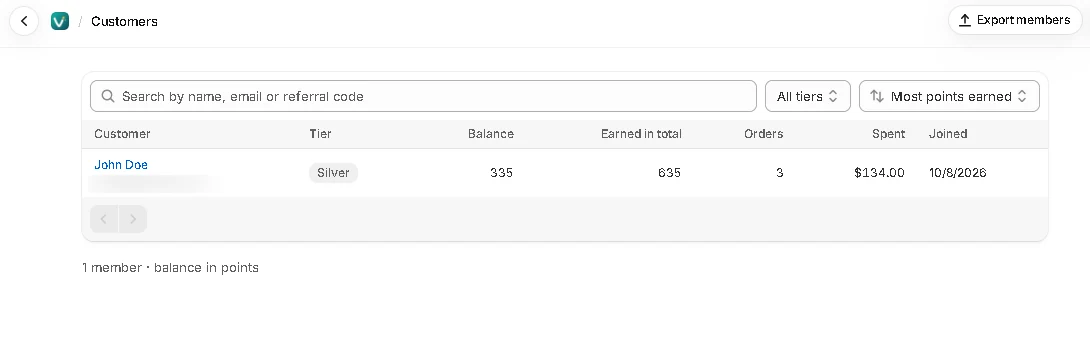
العملاء
تعرض صفحة العملاء في قائمة التطبيق كل عضو مع مستواه، ورصيده، ونقاطه المكتسبة إجمالًا، وطلباته، والمبلغ الذي أنفقه. ابحث بالاسم أو البريد الإلكتروني أو رمز الدعوة.
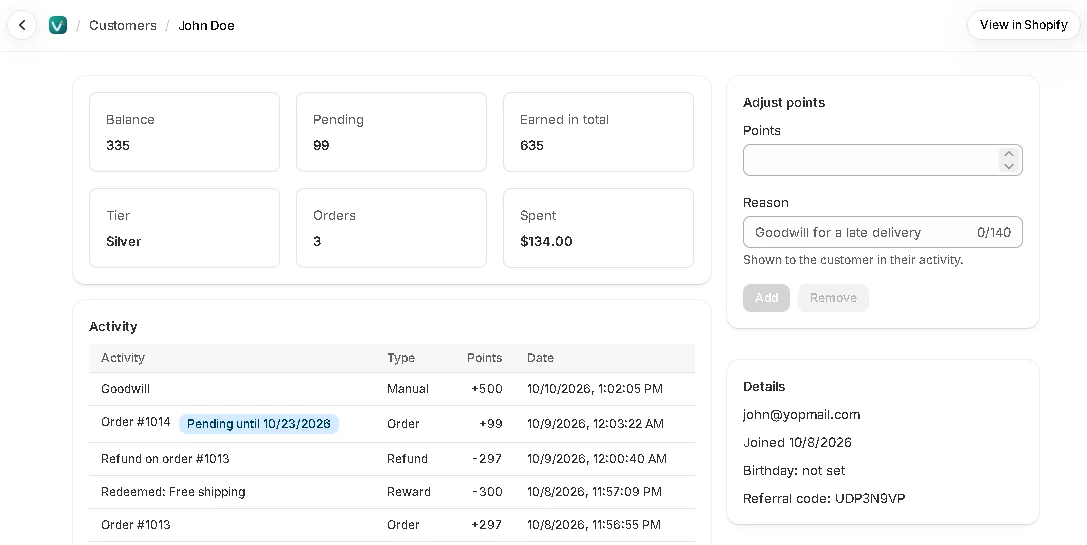
انقر على عضو لترى:
- الرصيد، والنقاط قيد الانتظار (ومتى تصبح قابلة للإنفاق)، والمستوى، والطلبات، والمبلغ المُنفق
- سجل نقاطه الكامل
- المكافآت التي استبدلها، والرموز، وما إذا كان كل رمز قد استُخدم
- تاريخ ميلاده، ورمز الدعوة الخاص به، ومن دعاه، والأصدقاء الذين دعاهم
- متى تنتهي صلاحية رصيده، إذا كان انتهاء صلاحية النقاط مُشغّلًا
- رابط عرض في Shopify إلى سجل العميل
تصدير الأعضاء
في صفحة العملاء، انقر على تصدير الأعضاء لتنزيل كل الأعضاء كملف CSV، في أي خطة. يحتوي الملف على البريد الإلكتروني لكل عضو، واسمه الأول واسم عائلته، ورصيد نقاطه، ونقاطه الإجمالية، وتاريخ ميلاده، ومستواه، وتاريخ انضمامه.
تطابق عناوين الأعمدة ما يستخدمه أداة الاستيراد، لذلك يمكن استيراد الملف مرة أخرى كما هو — وهذا مفيد كنسخة احتياطية، أو للانتقال إلى تطبيق آخر.
النقاط والمستوى في Shopify
ينسخ Loyalvia نقاط كل عضو ومستواه إلى سجل العميل في Shopify، بعد ثوانٍ من أي تغيير. تظهر كحقول تعريف (metafields) في صفحة العميل، لذلك يمكنك استخدامها في شرائح العملاء وShopify Email وKlaviyo وFlow وقالبك.
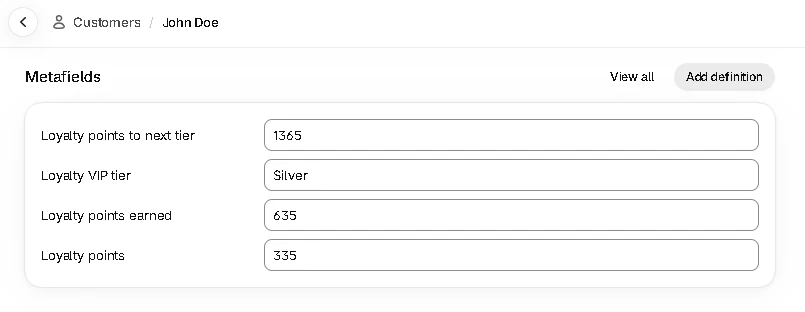
| الإعداد | ما يفعله |
|---|---|
| loyalvia.points | النقاط المتاحة للإنفاق. تُظهر 0 طالما الرصيد سالب. |
| loyalvia.lifetime_points | كل النقاط المكتسبة على الإطلاق؛ تحدد مستوى VIP. |
| loyalvia.tier | مستوى VIP الحالي. |
| loyalvia.points_to_next_tier | النقاط المتبقية لكسب المستوى التالي؛ 0 في المستوى الأعلى. |
في قالبك، على سبيل المثال: {{ customer.metafields.loyalvia.points }}
لا تُملأ حقول المستوى إلا في الخطط التي تتضمن مستويات VIP.
تعديل النقاط يدويًا
في صفحة العضو، استخدم تعديل النقاط لإضافة نقاط أو إزالتها — مثل التعويض عن تأخر التوصيل.
| الإعداد | ما يفعله |
|---|---|
| النقاط | كم نقطة تريد إضافتها أو إزالتها. |
| السبب | يظهر للعميل في نشاطه، لذلك اكتبه موجّهًا إليه. |
النشاط
تعرض صفحة النشاط في قائمة التطبيق آخر 200 تغيير في النقاط عبر برنامجك — المكتسبة، وقيد الانتظار، والمستبدلة، والمعدّلة، والمسحوبة، ومنتهية الصلاحية — مع العميل والتاريخ.
لوحة التحكم
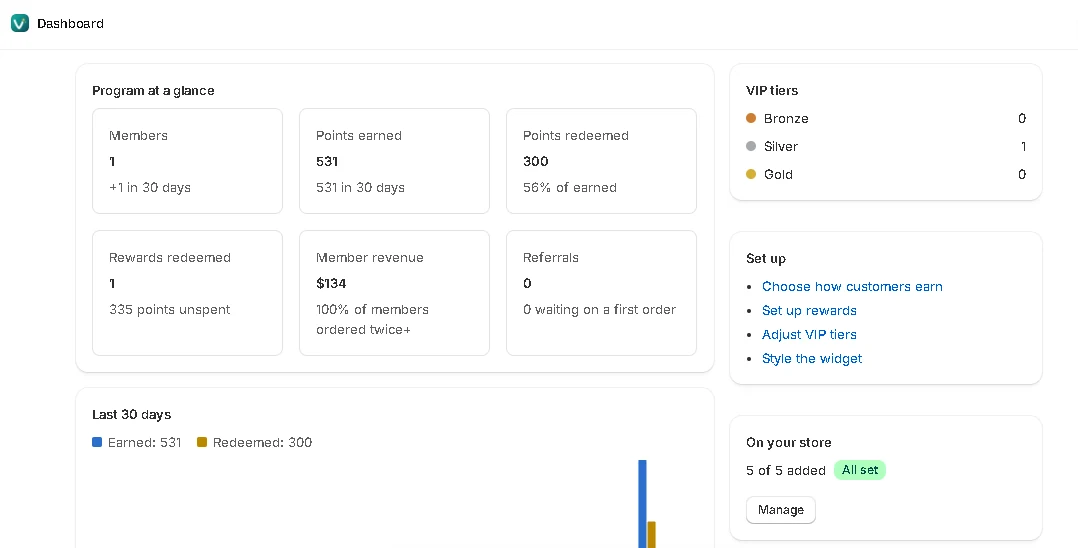
تعرض لوحة التحكم برنامجك في لمحة: الأعضاء، والنقاط المكتسبة والمستبدلة، والمكافآت المستبدلة، وإيرادات الأعضاء، ونسبة الأعضاء الذين طلبوا أكثر من مرة، والدعوات، ومخططًا لآخر 30 يومًا، وأحدث النشاط. وتنبّهك أيضًا إذا كانت الأداة متوقفة أو اقتربت من حد الطلبات الشهري لخطتك.
العائد من المكافآت: تكلفة المكافآت هي ما خصمته رموز المكافآت من الطلبات المدفوعة؛ لا تُحتسب الطلبات الملغاة. يقارن العائد هذه التكلفة بإيرادات الأعضاء، أي كل ما أنفقه الأعضاء منذ انضمامهم. لا يشمل ذلك سعر خطتك.