
إعداد برنامجك
أداة واجهة المتجر
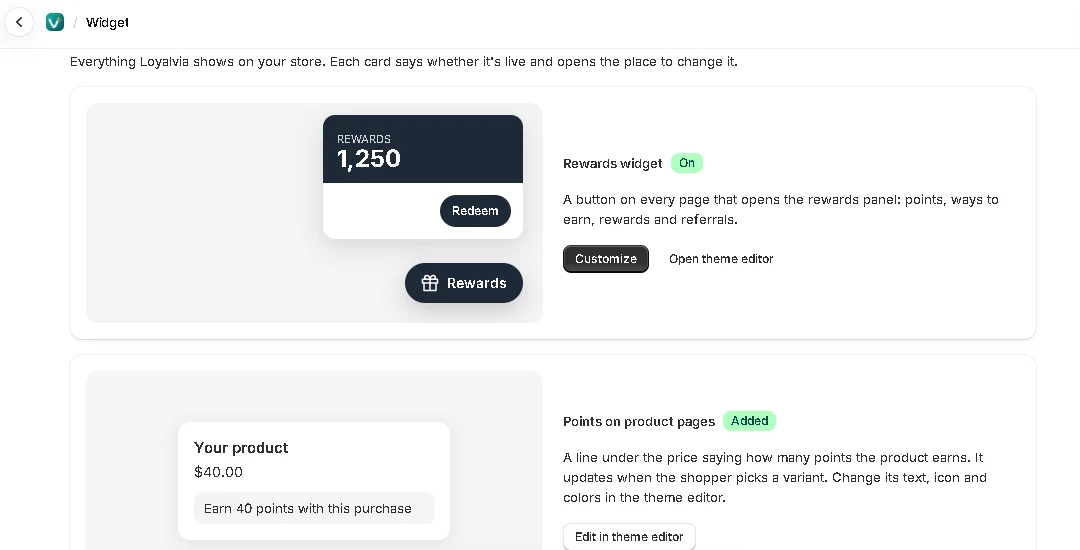
يوجد زر مكافآت في زاوية كل صفحة من متجرك. يفتح النقر عليه لوحة فيها كل ما يخص عضوية العميل.
ما يراه العملاء
الزوار غير المسجّلين يرون طرق الكسب ودعوة للانضمام أو تسجيل الدخول، مع مكافأة التسجيل إن كنت تقدمها.
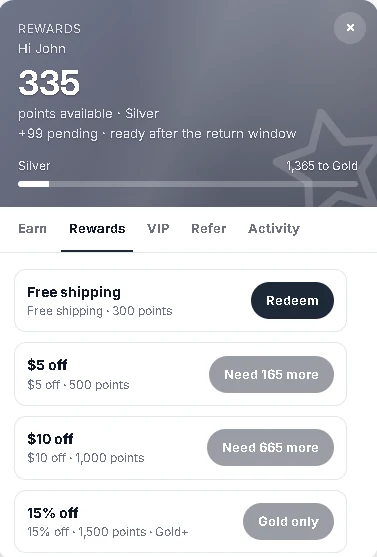
العملاء المسجّلون يرون رصيدهم (وأي نقاط قيد الانتظار)، وكم بقي لهم حتى المستوى التالي، وهذه التبويبات:
| الإعداد | ما يفعله |
|---|---|
| اكسب | كل طرق الكسب، مع نقاط كل منها. تتم إجراءات عيد الميلاد والتواصل الاجتماعي من هنا. |
| المكافآت | المكافآت التي يمكنهم استبدالها، وكم نقطة إضافية يحتاجون للبقية. |
| VIP | مستوياتك ومزاياها، والمستوى الذي هم فيه. |
| ادعُ صديقًا | رابط الدعوة الخاص بهم، إذا كانت الدعوات مُشغّلة. |
| النشاط | كل تغيير في نقاطهم. |
غيّر مظهرها
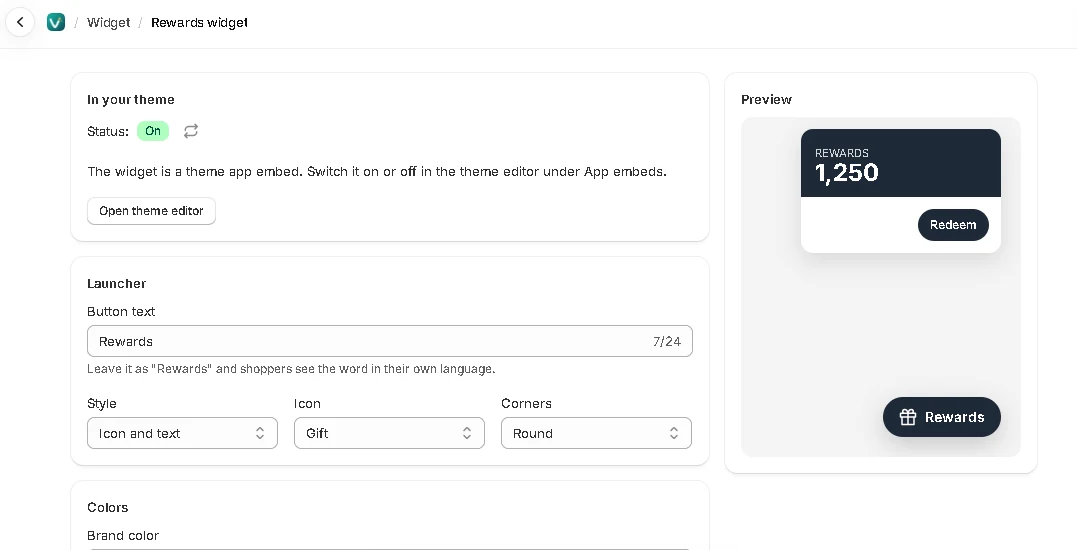
انتقل إلى الأداة في قائمة التطبيق وانقر على تخصيص في بطاقة أداة المكافآت. تتحدّث المعاينة أثناء التغيير.
| الإعداد | ما يفعله |
|---|---|
| نص الزر | اتركه "Rewards" وسيرى المتسوقون الكلمة بلغتهم. |
| الموضع | أسفل اليمين أو أسفل اليسار. |
| لون العلامة التجارية | يُستخدم للزر ورأس اللوحة والعناصر المميزة. اختر لونًا داكنًا بما يكفي للنص الأبيض. |
شغّلها أو أوقفها
الأداة هي تضمين تطبيق في القالب اسمه Loyalty program. تُظهر صفحة الأداة ما إذا كانت مُشغّلة في قالبك المنشور، وفيها زر لفتح محرر القالب. لإخفاء البرنامج من متجرك، أوقف التضمين واحفظ.
النقاط في صفحات المنتجات
أضف كتلة Loyalty points إلى صفحة المنتج لتُظهر ما يكسبه الشراء، مثل «اكسب 35 نقطة مع هذا الشراء». يتبع الرقم الخيار الذي يختاره المتسوق ويُحسب بالطريقة نفسها التي تكسب بها الطلبات النقاط. عندما يكسب أحد مستويات VIP أكثر من المعدل الأساسي، يقول سطر ثانٍ «أعضاء VIP يكسبون أكثر».
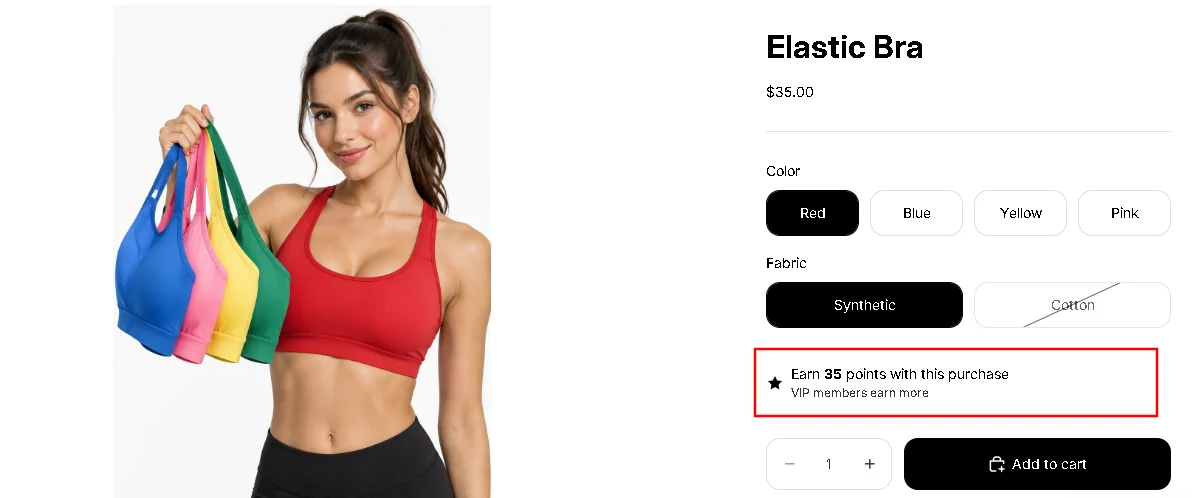
لإضافتها، افتح الأداة في قائمة التطبيق وانقر على إضافة إلى صفحات المنتجات في بطاقة النقاط في صفحات المنتجات. يفتح محرر القالب مع الكتلة مضافة إلى صفحة منتجك. اسحبها إلى المكان الذي تريده، ثم انقر على حفظ. تُظهر البطاقة بعد ذلك مُضافة، ويفتح زرها محرر القالب، حيث تغيّر نص الكتلة وأيقونتها وألوانها. تظهر إعدادات الكتلة في محرر القالب بالإنجليزية:
| الإعداد | ما يفعله |
|---|---|
| Text | اتركه فارغًا لعرض النص المدمج بلغة المتسوق. أو اكتب نصك الخاص: يعمل الخط العريض والمائل والروابط. استخدم [points] للرقم و[points_name] لاسم نقاطك. يظهر نصك كما كتبته في كل اللغات. |
| VIP text | الشيء نفسه لسطر «أعضاء VIP يكسبون أكثر». أوقف هذا السطر عبر "Mention that VIP members earn more". |
| Icon | واحدة من 13 أيقونة، أو بلا أيقونة، أو صورتك الخاصة، مع حجمها ولونها. |
| Colors | النص والرقم والخلفية (بما في ذلك التدرجات) والإطار. تستخدم الحقول الفارغة ألوان قالبك. |
| Layout | حجم النص، والمحاذاة، وسماكة الإطار، واستدارة الزوايا، والحشو، والمسافة أعلى وأسفل. |
سطر "Powered by"
تعرض اللوحة سطرًا صغيرًا «مدعوم من Loyalvia». يُزال في خطة Growth وما فوقها. راجع الخطط والفوترة.