
Začínáme
Instalace
Instalace trvá asi minutu: přidejte aplikaci, zapněte ji v motivu a potvrďte tarif.
1. Instalace aplikace
- Otevřete Loyalvia v Shopify App Store a klikněte na Nainstalovat.
- Zkontrolujte oprávnění a znovu klikněte na Nainstalovat. Aplikace se otevře v administraci Shopify.
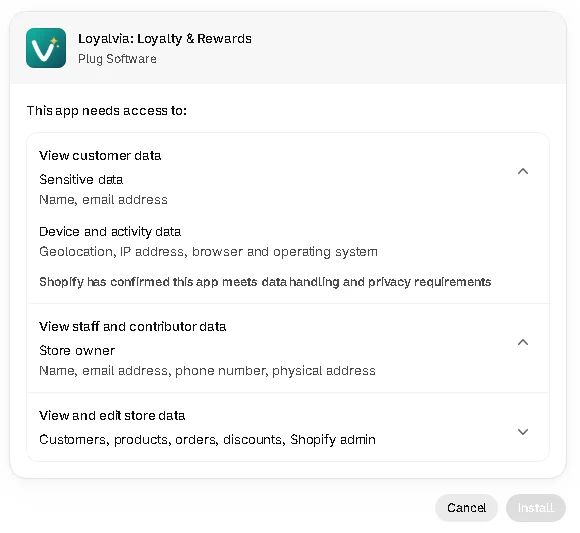
Oprávnění, o která aplikace žádá
- Zákazníci (čtení) — abychom věděli, kdo je člen, a mohli ho oslovit jménem a e-mailem.
- Objednávky (čtení) — abychom připsali body po zaplacení objednávky a odebrali je po vrácení peněz nebo zrušení.
- Produkty (čtení) — abyste mohli vybrat produkt, který dává odměna s produktem zdarma, a abychom při uplatnění znali jeho aktuální cenu. Aplikace vaše produkty nikdy nemění.
- Slevy (čtení a zápis) — abychom vytvářeli slevové kódy, za které zákazníci uplatňují body.
Aplikace nemění vaše produkty, ceny ani soubory motivu. Co ukládá a jak dlouho, se dočtete v zásadách ochrany osobních údajů.
2. Uvítací kroky
Při prvním otevření aplikace vás krátké nastavení provede těmito kroky:
- Vítejte — co program dělá a co přijde dál.
- Zapněte aplikaci v motivu — krok 3 níže.
- Váš tarif — začněte s Free (nebo si vezměte místo early bird, pokud nějaké zbývá). Viz Tarify a fakturace.
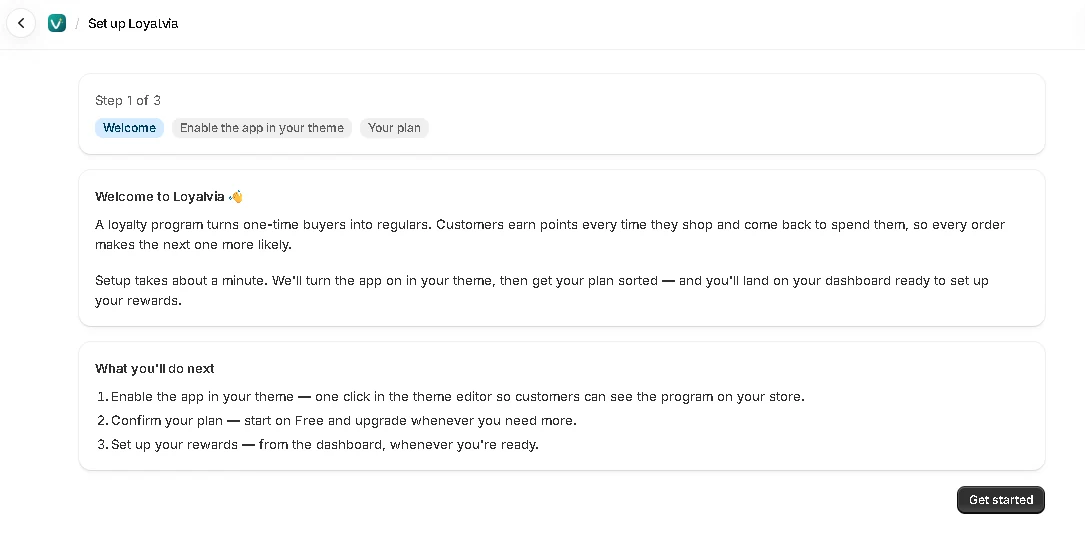
Tlačítkem Zpět se můžete vrátit ke kroku, u kroku s motivem můžete zvolit Zatím přeskočit. Přehled vám to bude připomínat, dokud widget nezapnete.
3. Zapnutí widgetu v motivu
Tlačítko odměn je vložení aplikace do motivu. Je to jediný přepínač a nic jiného na motivu nezmění.
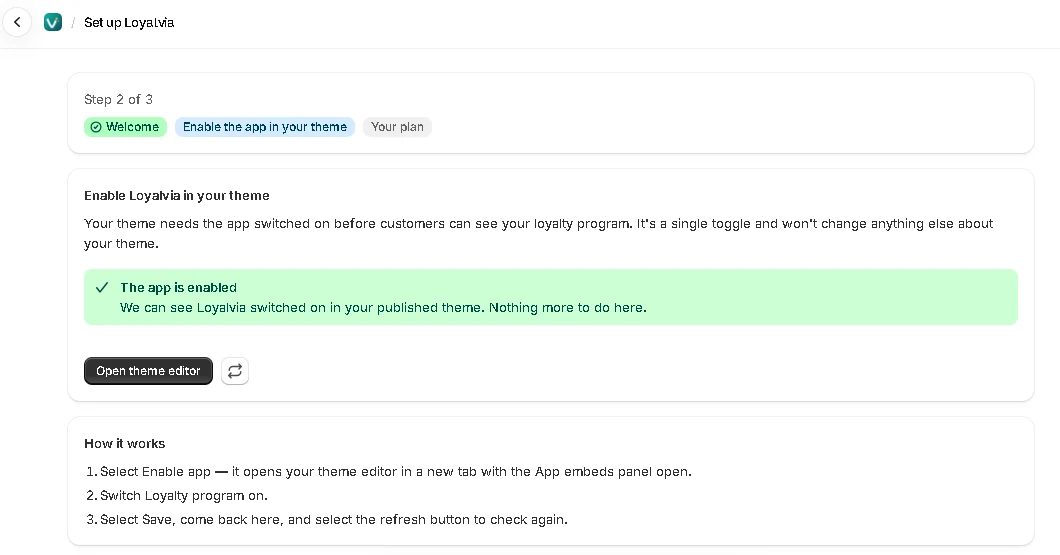
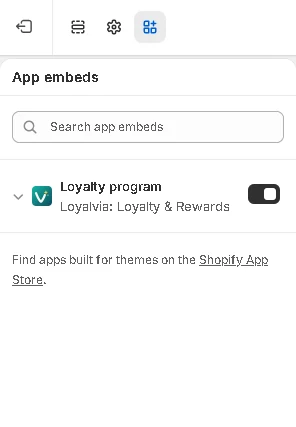
- V kroku Zapněte aplikaci v motivu klikněte na Zapnout aplikaci. Editor motivu se otevře v nové kartě s panelem Vložení aplikací.
- Zapněte Loyalty program.
- V editoru motivu klikněte na Uložit.
- Vraťte se do aplikace a tlačítkem obnovení to zkontrolujte znovu. Jakmile to aplikace uvidí, zobrazí se Aplikace je zapnutá.
Poznámka: Aplikace kontroluje váš zveřejněný motiv. Každý motiv má vlastní nastavení vložení aplikací, takže pokud připravujete nový motiv, zapněte ho i tam, než ho zveřejníte. Pokud vidíte Motiv se nám nepodařilo zkontrolovat, přesto ho zapněte — přehled to potvrdí později.
Co dál
Váš program běží s výchozím nastavením. Projděte Způsoby získání bodů a Odměny, aby čísla odpovídala vašim cenám, a pak upravte tlačítko v sekci Widget v obchodě.