
Nastavení programu
Widget v obchodě
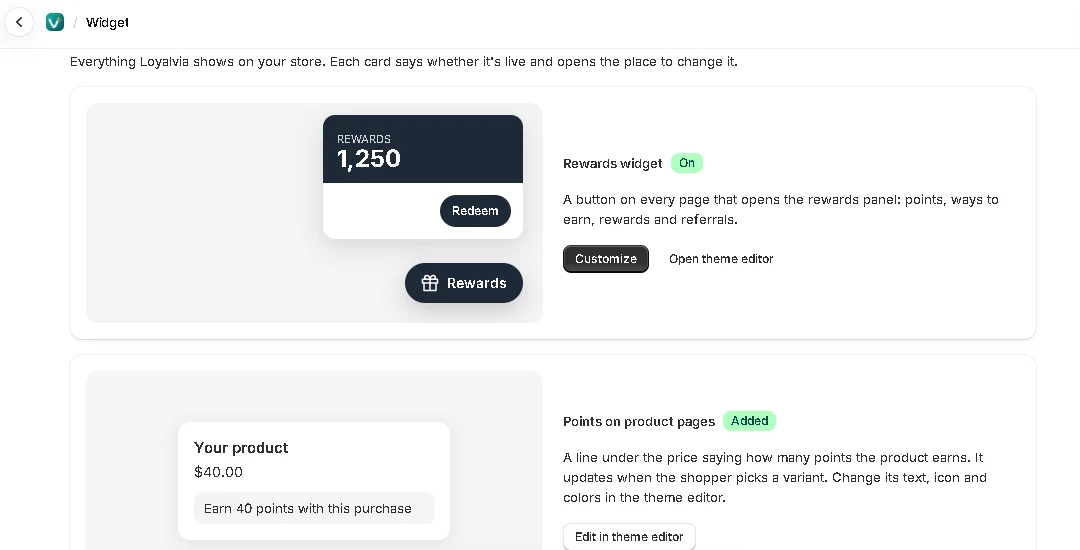
V rohu každé stránky vašeho obchodu je tlačítko odměn. Kliknutím se otevře panel se vším, co se týká členství zákazníka.
Co zákazníci vidí
Nepřihlášení návštěvníci vidí, jak získat body, a výzvu k připojení nebo přihlášení, včetně bonusu za registraci, pokud ho nabízíte.
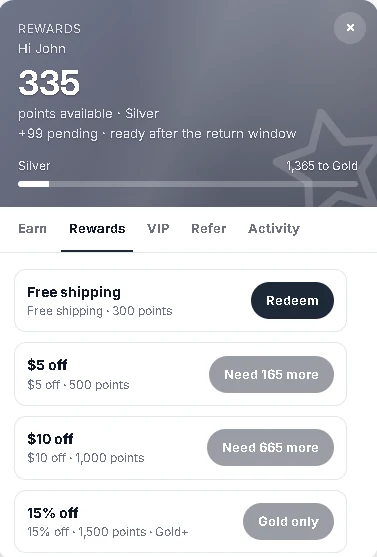
Přihlášení zákazníci vidí svůj zůstatek (a čekající body), jak daleko mají k další úrovni a tyto karty:
| Nastavení | Co dělá |
|---|---|
| Získat | Všechny způsoby získání bodů s jejich hodnotou. Narozeninové a sociální akce se dělají odsud. |
| Odměny | Odměny, které mohou uplatnit, a kolik bodů jim chybí na ostatní. |
| VIP | Vaše úrovně, jejich výhody a ve které úrovni zákazník je. |
| Doporučit | Jeho odkaz na doporučení, pokud jsou doporučení zapnutá. |
| Historie | Každá změna jeho bodů. |
Změna vzhledu
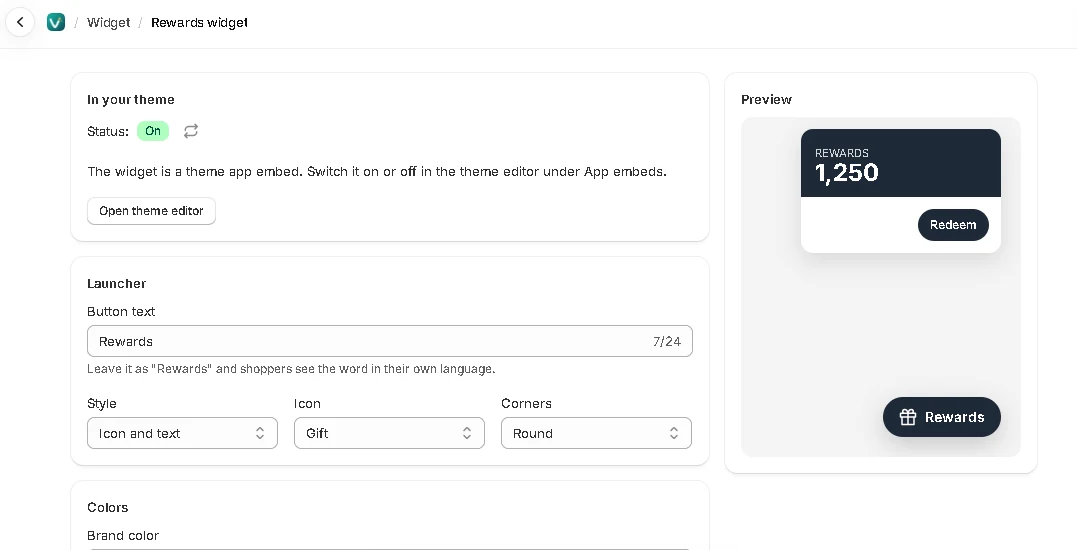
V nabídce aplikace otevřete Widget a na kartě Widget odměn klikněte na Přizpůsobit. Náhled se mění spolu s úpravami.
| Nastavení | Co dělá |
|---|---|
| Text tlačítka | Ponecháte-li „Rewards“, zákazníci uvidí slovo ve svém jazyce. |
| Umístění | Vpravo dole nebo vlevo dole. |
| Barva značky | Pro tlačítko, záhlaví panelu a zvýraznění. Vyberte barvu dost tmavou pro bílý text. |
Zapnutí a vypnutí
Widget je vložení aplikace do motivu s názvem Loyalty program. Stránka Widget ukazuje, zda je zapnuté ve zveřejněném motivu, a má tlačítko pro otevření editoru motivu. Chcete-li program v obchodě skrýt, vypněte vložení a uložte.
Body na stránkách produktů
Přidejte na stránku produktu blok Loyalty points, který ukáže, co nákup přinese, například „Za tento nákup získáte 35 bodů“. Číslo se řídí variantou, kterou nakupující vybere, a počítá se stejně jako body za objednávky. Když některá VIP úroveň získává víc než základní sazba, druhý řádek říká „Členové VIP získávají víc“.
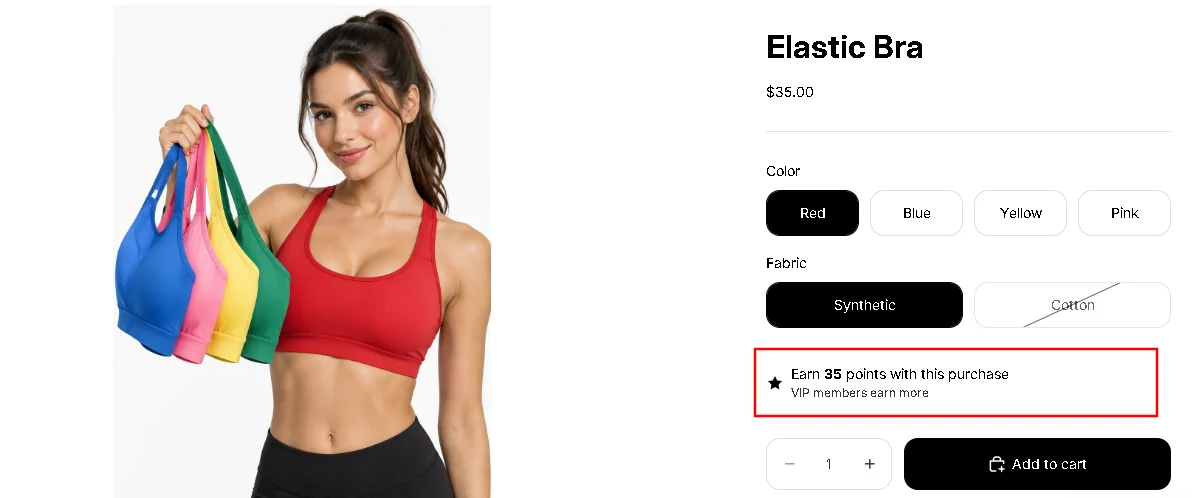
K přidání otevřete v nabídce aplikace Widget a na kartě Body na stránkách produktů klikněte na Přidat na stránky produktů. Editor motivu se otevře s blokem přidaným na stránku produktu. Přetáhněte ho, kam chcete, a klikněte na Uložit. Karta pak ukazuje Přidáno a její tlačítko otevře editor motivu, kde změníte text, ikonu a barvy bloku.
| Nastavení | Co dělá |
|---|---|
| Text | Nechte prázdné, aby se zobrazil vestavěný text v jazyce nakupujícího. Nebo napište vlastní: funguje tučné písmo, kurzíva i odkazy. Pro číslo použijte [points], pro název bodů [points_name]. Váš vlastní text se ve všech jazycích zobrazí tak, jak je napsán. |
| Text VIP | Totéž pro řádek „Členové VIP získávají víc“. Řádek vypnete přepínačem „Mention that VIP members earn more“. |
| Ikona | Jedna ze 13 ikon, žádná, nebo vlastní obrázek, s velikostí a barvou. |
| Barvy | Text, číslo, pozadí (i přechody) a rámeček. Prázdné použijí barvy motivu. |
| Rozvržení | Velikost textu, zarovnání, tloušťka rámečku, zaoblení rohů, vnitřní okraje a mezery nad a pod. |
Řádek „Powered by“
Panel zobrazuje malý řádek „Powered by Loyalvia“. Na tarifu Growth a vyšších se odstraní. Viz Tarify a fakturace.