
ניהול התוכנית
מיילים ללקוחות
Loyalvia יכולה לשלוח ללקוחות מייל כשקורה משהו לנקודות שלהם, בשפה של כל לקוח.
המיילים
| הגדרה | מה היא עושה |
|---|---|
| ברוכים הבאים | כשלקוח מצטרף, עם בונוס ההרשמה וקוד ההזמנה שלו. |
| נקודות שנצברו | אחרי הזמנה ששולמה, עם הנקודות שנצברו, היתרה החדשה, ואם הן בהמתנה — התאריך שבו אפשר יהיה לממש אותן. |
| הטבה זמינה | כשהנקודות מגיעות לראשונה להטבה שאפשר לממש, עם ציון הטובה ביותר — דחיפה לחזור ולממש. |
| קוד הטבה | כשהלקוח מממש הטבה, עם הקוד. |
| עלייה בדרגה | כשהלקוח מגיע לדרגת VIP חדשה. |
| הטבה על הזמנת חבר/ה | כשחבר/ה שהלקוח הזמין מבצע/ת הזמנה ראשונה. |
| נקודות שעומדות לפוג | לפני שהיתרה פגה, אם הוגדרו תפוגת נקודות ותזכורת. |
הפעלת מיילים
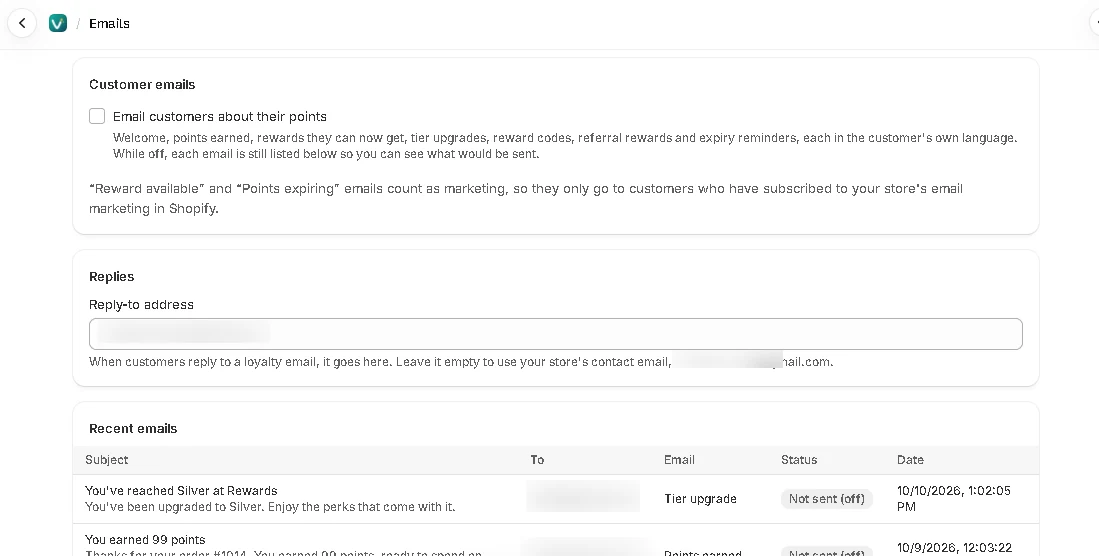
עברו למיילים בתפריט האפליקציה, הפעילו את שליחת מיילים ללקוחות על הנקודות שלהם ולחצו על שמירה. המיילים נשלחים בשם החנות (Shopify הגדרות → כללי), עם שם התוכנית מתחתיו בכותרת. הם משתמשים בצבע המותג שהוגדר בוידג׳ט, עם כפתור שמחזיר לחנות.
טקסטים של מיילים
אפשר לכתוב מחדש את הנושא וההודעה של כל מייל, בכל שפה. העיצוב, הפתיח, הכפתור והכותרת התחתונה נשארים כמו שהם. מיילים ושפות שלא ערכתם ממשיכים להשתמש בטקסט המובנה, מתורגם לכל לקוח.
בתוכנית Pro, פתחו את מיילים, לחצו על עריכה ליד מייל תחת טקסטים של מיילים, בחרו שפה, שנו את הנושא וההודעה ולחצו על שמירה. התצוגה המקדימה ממלאת ערכים לדוגמה מהתוכנית שלכם, ומייל בדיקה מציג את הטקסט השמור בעיצוב של החנות. חזרה לטקסט המובנה מחזיר את הטקסט המובנה לשפה הזו.
הקלידו אותם בנושא או בהודעה והם ימולאו לכל לקוח.
| הגדרה | מה היא עושה |
|---|---|
| {{program}} | שם התוכנית שלכם |
| {{pointsName}} | איך הנקודות שלכם נקראות |
| {{points}} | הנקודות במייל הזה |
| {{balance}} | היתרה של הלקוח |
| {{order}} | מספר ההזמנה, למשל #1001 |
| {{reward}} | שם ההטבה |
| {{tier}} | שם הדרגה |
| {{date}} | התאריך שבו הנקודות פוקעות; התאריך שבו אפשר לממש את הנקודות |
| {{code}} | קוד ההפניה של הלקוח; קוד ההנחה של ההטבה |
שליחת מייל בדיקה
כדי לראות מייל בדיוק כמו שלקוחות מקבלים אותו, עברו למיילים, בחרו מייל ושפה תחת שליחת מייל בדיקה ולחצו על שליחת מייל בדיקה. הוא נשלח למייל של בעל/ת החנות (או למייל ליצירת קשר של החנות), עם ההטבות, הדרגות והנקודות שלכם. זה עובד בכל תוכנית וגם כשהמיילים כבויים. אפשר לשלוח עד 10 ביום.
שליחה מהדומיין שלכם
בתוכנית Pro, מיילים ללקוחות יכולים לצאת מכתובת בדומיין של החנות, כמו rewards@mail.yourstore.com, במקום מהכתובת של Loyalvia. עברו למיילים, הזינו את הדומיין תחת שליחה מהדומיין שלכם (הכי טוב תת-דומיין שעוד לא משמש למייל, כמו mail.yourstore.com), בחרו את החלק שלפני ה-@ בשליחה מ- ולחצו על הוספת דומיין.
האפליקציה מציגה חמש רשומות DNS: שלוש לחתימה (DKIM) ושתיים לכתובת ההחזרות. הוסיפו אותן במקום שבו מנוהל ה-DNS של הדומיין; לדומיין שנקנה דרך Shopify זה הגדרות → דומיינים, הדומיין שלכם, ואז הגדרות DNS. האפליקציה בודקת כל כמה דקות, או לחצו על בדיקה עכשיו. כשמופיע מאומת, המיילים ללקוחות יוצאים מהכתובת שלכם. עד אז, וכל פעם שהרשומות מפסיקות להתאים, המיילים ממשיכים לצאת מהכתובת של Loyalvia, כך ששום דבר לא נעצר. דומיין שאף פעם לא אומת מוסר אחרי 14 יום.
תשובות
כשלקוח עונה למייל של התוכנית, התשובה מגיעה למייל ליצירת קשר של החנות (Shopify הגדרות → כללי). כדי להשתמש בכתובת אחרת, הזינו אותה תחת תשובות בעמוד המיילים; השאירו ריק כדי לחזור למייל ליצירת קשר.
מיילים שיווקיים והסרה מרשימת התפוצה
הטבה זמינה ונקודות שעומדות לפוג נחשבים לשיווק, ולכן נשלחים רק ללקוחות שנרשמו לדיוור של החנות ב-Shopify. כל אחד מהם מסתיים בקישור הסרה מרשימת התפוצה. לקוח שמשתמש בו מפסיק לקבל את שני המיילים האלה; האחרים, כמו קודי הטבה, ממשיכים להגיע. סטטוס הדיוור שלו ב-Shopify לא משתנה.
יומן מיילים
עמוד המיילים מציג מיילים מ-60 הימים האחרונים, 10 בכל עמוד, עם נושא, נמען וסטטוס — נשלח, בתור, נכשל, לא נשלח (כבוי), לא נשלח (אין הסכמה לדיוור) או לא נשלח (הוסר מהרשימה). רשומות ישנות יותר נמחקות אחרי 60 יום.