
תחילת העבודה
התקנה
ההתקנה לוקחת בערך דקה: מוסיפים את האפליקציה, מפעילים אותה בערכת הנושא ומאשרים את התוכנית.
1. התקנת האפליקציה
- פתחו את Loyalvia ב-Shopify App Store ולחצו על התקנה.
- עברו על ההרשאות ולחצו שוב על התקנה. האפליקציה נפתחת בממשק הניהול של Shopify.
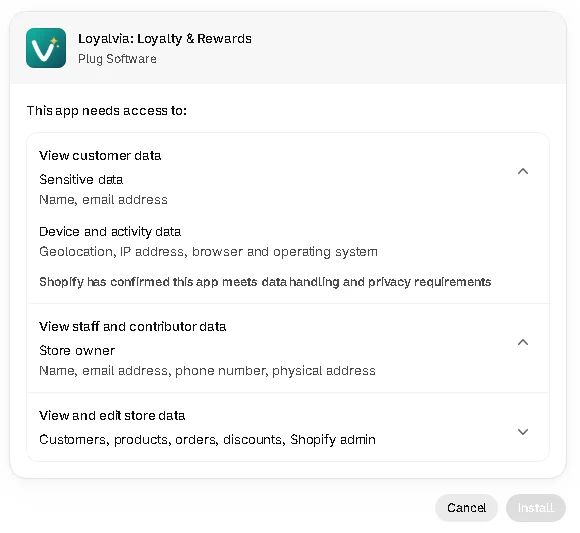
ההרשאות שהאפליקציה מבקשת
- לקוחות (קריאה) — כדי לדעת מי החבר/ה ולפנות אליו בשם ובמייל.
- הזמנות (קריאה) — כדי לתת נקודות כשהזמנה משולמת ולהחזיר אותן אחרי החזר כספי או ביטול.
- מוצרים (קריאה) — כדי לבחור את המוצר שהטבת מוצר חינם נותנת, ולקרוא את המחיר הנוכחי שלו במימוש. האפליקציה אף פעם לא משנה את המוצרים שלכם.
- הנחות (קריאה וכתיבה) — כדי ליצור את קודי ההנחה שלקוחות מממשים בנקודות.
האפליקציה לא משנה את המוצרים, המחירים או קובצי ערכת הנושא. מה היא שומרת ולכמה זמן מפורט במדיניות הפרטיות.
2. השלמת שלבי הפתיחה
בפעם הראשונה שפותחים את האפליקציה, הגדרה קצרה מובילה אתכם דרך:
- ברוכים הבאים — מה התוכנית עושה ומה הלאה.
- הפעלת האפליקציה בערכת הנושא — שלב 3 בהמשך.
- התוכנית שלך — מתחילים ב-Free (או תופסים מקום Early Bird, אם נשארו). ראו תוכניות וחיוב.
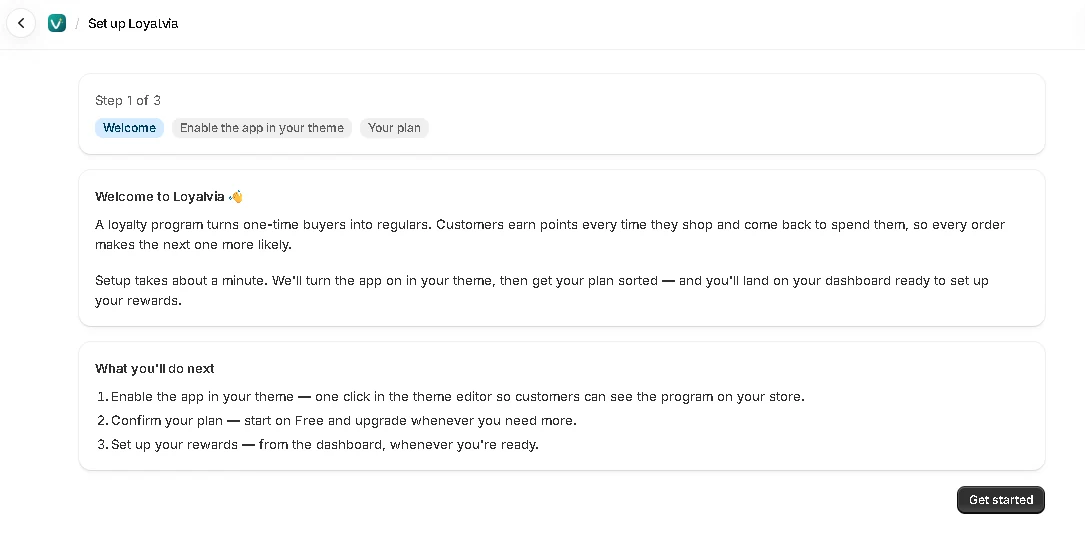
אפשר ללחוץ על חזרה כדי לחזור לשלב, או על דילוג בינתיים בשלב ערכת הנושא. לוח הבקרה יזכיר לכם עד שהווידג׳ט יופעל.
3. הפעלת הווידג׳ט בערכת הנושא
כפתור ההטבות הוא הטמעת אפליקציה בערכת הנושא. זה מתג אחד, והוא לא משנה שום דבר אחר בערכת הנושא.
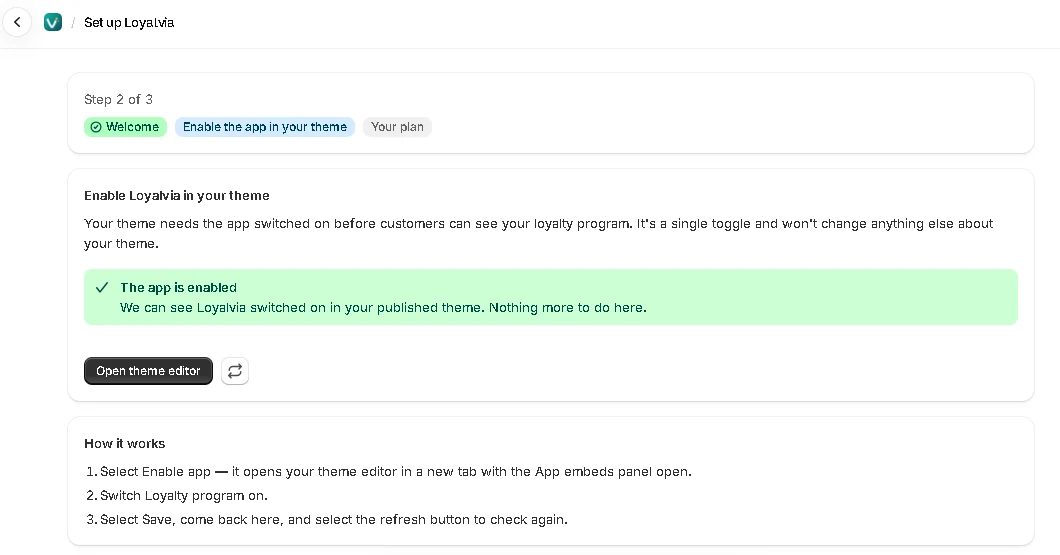
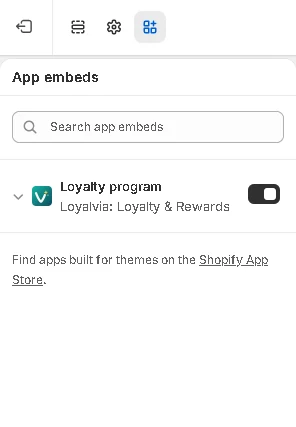
- בשלב הפעלת האפליקציה בערכת הנושא לחצו על הפעלת האפליקציה. עורך ערכת הנושא נפתח בכרטיסייה חדשה, עם החלונית הטמעות אפליקציות פתוחה.
- הפעילו את Loyalty program.
- לחצו על שמירה בעורך ערכת הנושא.
- חזרו לאפליקציה ולחצו על כפתור הרענון כדי לבדוק שוב. כשהאפליקציה תזהה את זה, תופיע ההודעה האפליקציה מופעלת.
הערה: האפליקציה בודקת את ערכת הנושא המפורסמת. לכל ערכת נושא יש הגדרות הטמעה משלה, אז אם אתם מכינים ערכת נושא חדשה, הפעילו גם בה את ההטמעה לפני הפרסום. אם מופיע לא הצלחנו לבדוק את ערכת הנושא, הפעילו בכל זאת — לוח הבקרה יאשר את זה מאוחר יותר.
הצעד הבא
התוכנית שלכם פעילה עם הגדרות ההתחלה. עברו על דרכי צבירה ועל הטבות כדי שהמספרים יתאימו למחירים שלכם, ואז עצבו את הכפתור בוידג׳ט בחנות.