
Primeiros passos
Instalação
A instalação leva cerca de um minuto: adicione a app, ative-o no tema e confirme o seu plano.
1. Instale a app
- Abra o Loyalvia na Shopify App Store e clique em Instalar.
- Revise as permissões e clique em Instalar novamente. A app abre dentro do seu admin da Shopify.
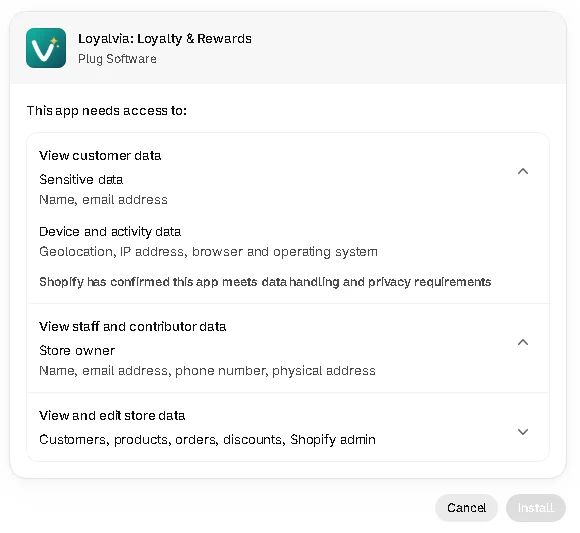
Permissões que a app solicita
- Clientes (leitura) — para saber quem é membro e chamá-lo pelo nome e e-mail.
- Encomendas (leitura) — para dar pontos quando uma encomenda é paga e retirá-los após um reembolso ou cancelamento.
- Produtos (leitura) — para escolher o produto dado por uma recompensa de produto grátis e ler o preço atual no resgate. A app nunca altera os seus produtos.
- Descontos (leitura e escrita) — para criar os códigos de desconto pelos quais os clientes trocam os seus pontos.
A app não altera os seus produtos, preços ou ficheiros do tema. O que ela guarda e por quanto tempo está na política de privacidade.
2. Conclua os passos de boas-vindas
Na primeira vez que abre a app, uma configuração rápida orienta-o pelos seguintes passos:
- Boas-vindas — o que o programa faz e o que vem a seguir.
- Ative a app no seu tema — o passo 3 abaixo.
- O seu plano — comece no Free (ou garanta uma vaga early bird, se ainda houver). Veja Planos e faturação.
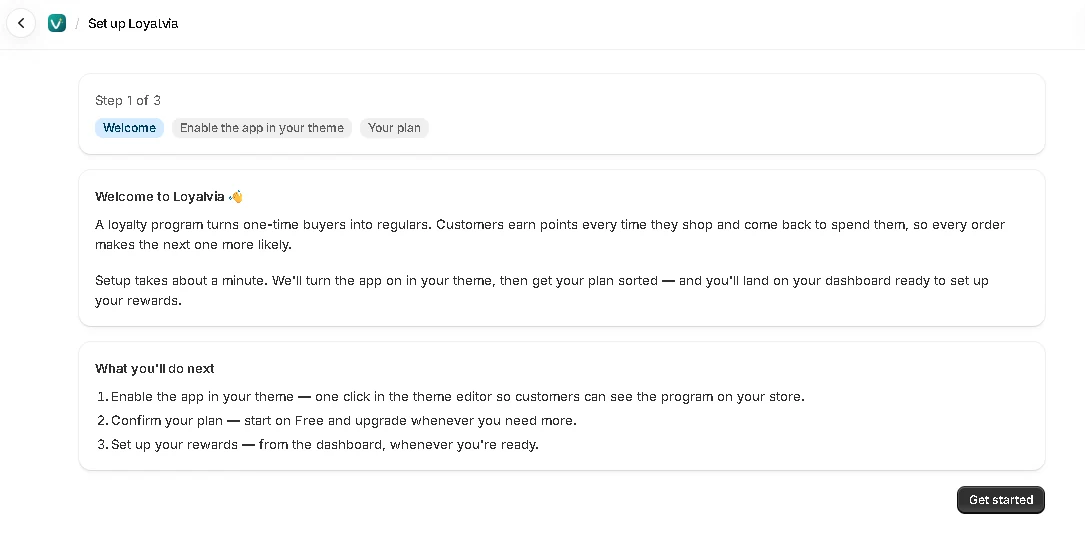
Pode voltar com Voltar ou ignorar o passo do tema com Ignorar por agora. O painel lembra até o widget estar ativo.
3. Ative o widget no seu tema
O botão de recompensas é uma incorporação de app do tema. É um único botão e não muda mais nada no seu tema.
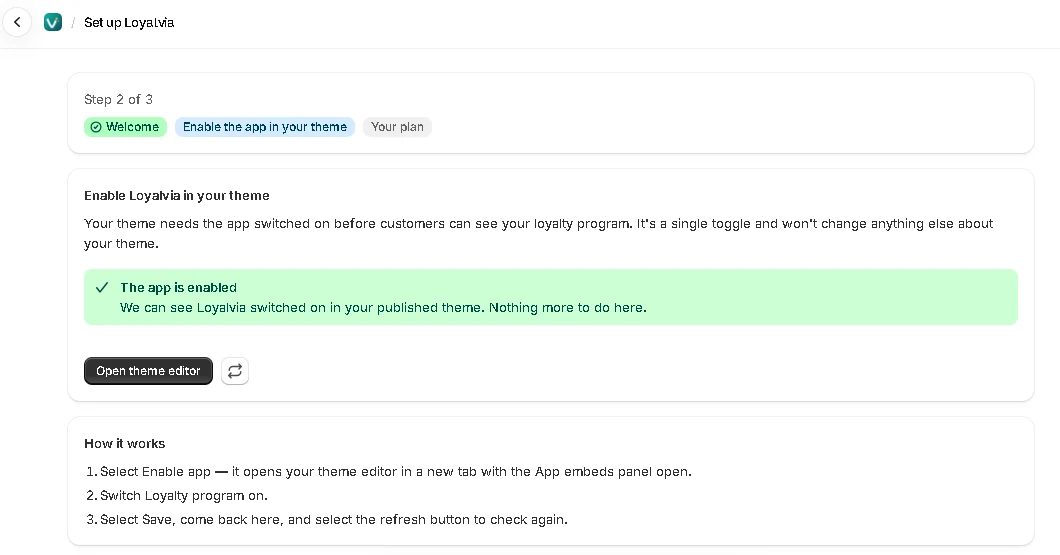
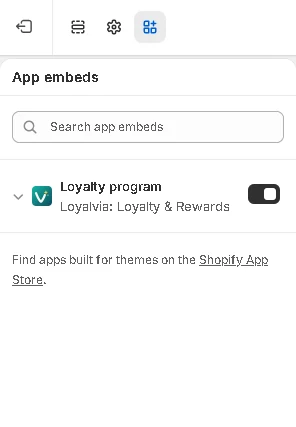
- No passo Ative a app no seu tema, clique em Ativar app. O editor de temas abre num novo separador com o painel Incorporações de app aberto.
- Ative Loyalty program.
- Clique em Guardar no editor de temas.
- Volte à app e clique no botão de atualizar. Verá A app está ativada assim que a app detectar.
Nota: A app verifica o tema publicado. Cada tema tem as suas próprias incorporações de app, então, se estiver a preparar um tema novo, ative também nele antes de publicar. Se aparecer Não conseguimos verificar o seu tema, ative mesmo assim — o painel confirma depois.
Próximo passo
O seu programa já está no ar com as definições iniciais. Revise Formas de ganhar e Recompensas para os números combinarem com os seus preços e depois personalize o botão em Widget da loja.