
Configure o seu programa
Widget da loja
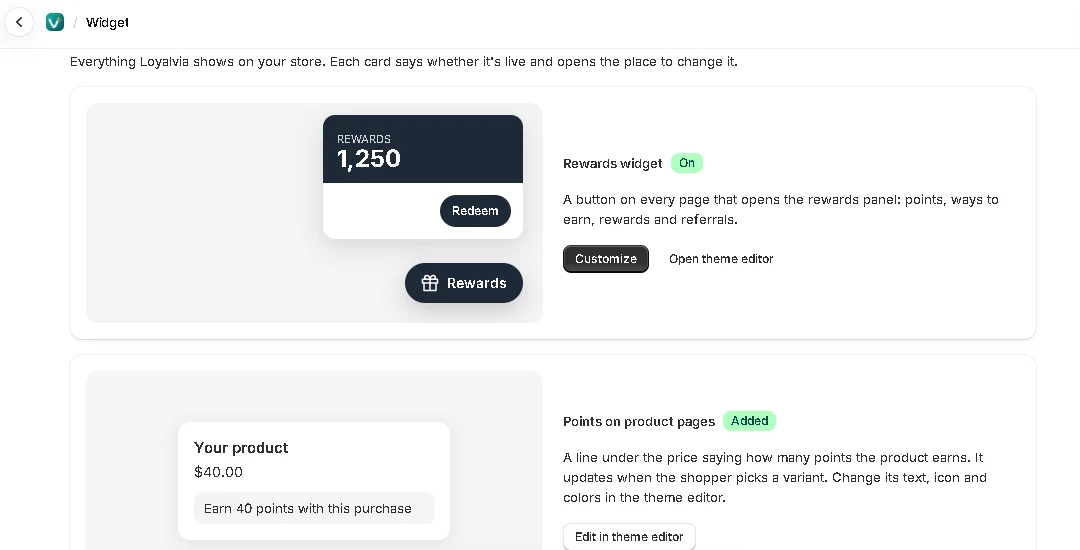
Um botão de recompensas fica no canto de todas as páginas da sua loja. Ao clicar, abre um painel com tudo sobre a participação do cliente.
O que os clientes veem
Visitantes que não entraram na conta veem como ganhar pontos e um convite para participar ou entrar, com o bónus de registo, se oferecer.
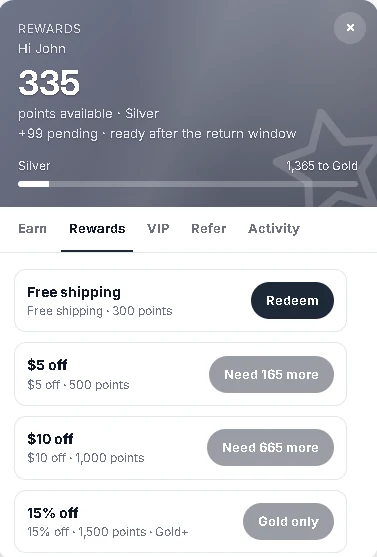
Clientes com sessão iniciada veem o saldo (e os pontos pendentes), quanto falta para o próximo nível e estas abas:
| Definição | O que faz |
|---|---|
| Ganhar | Todas as formas de ganhar, com os pontos de cada uma. As ações de aniversário e redes sociais são feitas aqui. |
| Recompensas | As recompensas que podem resgatar e quantos pontos faltam para as outras. |
| VIP | Os seus níveis, os benefícios e em qual nível o cliente está. |
| Recomendar | O link de recomendação, se as recomendações estiverem ativas. |
| Atividade | Cada mudança nos pontos. |
Mude a aparência
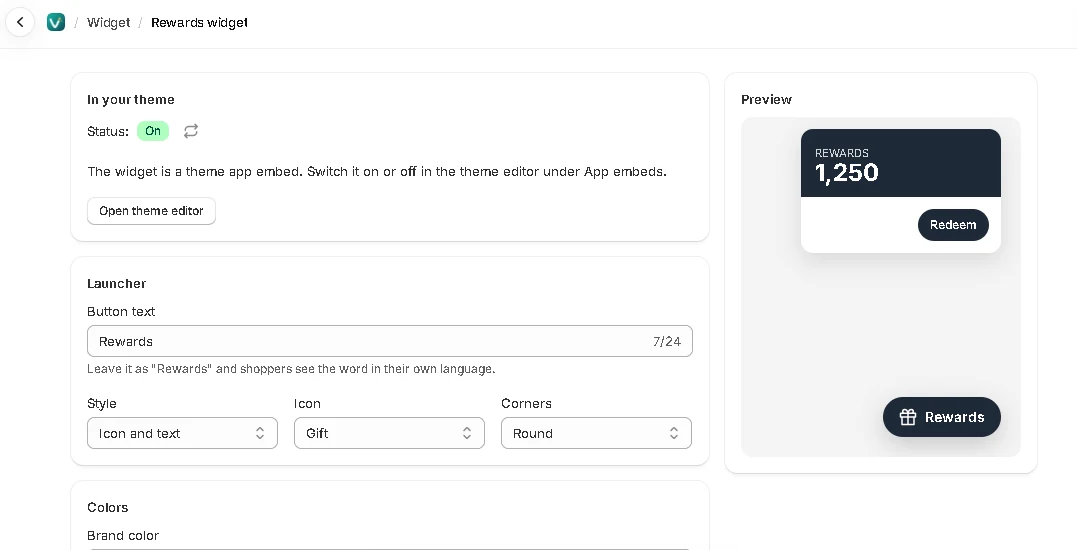
Vá em Widget no menu da app e, no cartão Widget de recompensas, clique em Personalizar. A pré-visualização é atualizada a cada mudança.
| Definição | O que faz |
|---|---|
| Texto do botão | Se deixar “Rewards”, os compradores veem a palavra no próprio idioma. |
| Posição | Canto inferior direito ou canto inferior esquerdo. |
| Cor da marca | Usada no botão, no cabeçalho do painel e nos destaques. Escolha uma cor escura o bastante para texto branco. |
Ative ou desative
O widget é uma incorporação de app do tema chamada Loyalty program. A página Widget mostra se ele está ativo no tema publicado e tem um botão para abrir o editor de temas. Para ocultar o programa da loja, desative a incorporação e guarde.
Pontos nas páginas de produto
Adicione o bloco Loyalty points à página de produto para mostrar o que uma compra rende, por exemplo “Ganhe 35 pontos com esta compra”. O número acompanha a variante escolhida e é calculado da mesma forma que os pontos das encomendas. Se um nível VIP ganha mais que a taxa base, uma segunda linha diz “Membros VIP ganham mais”.
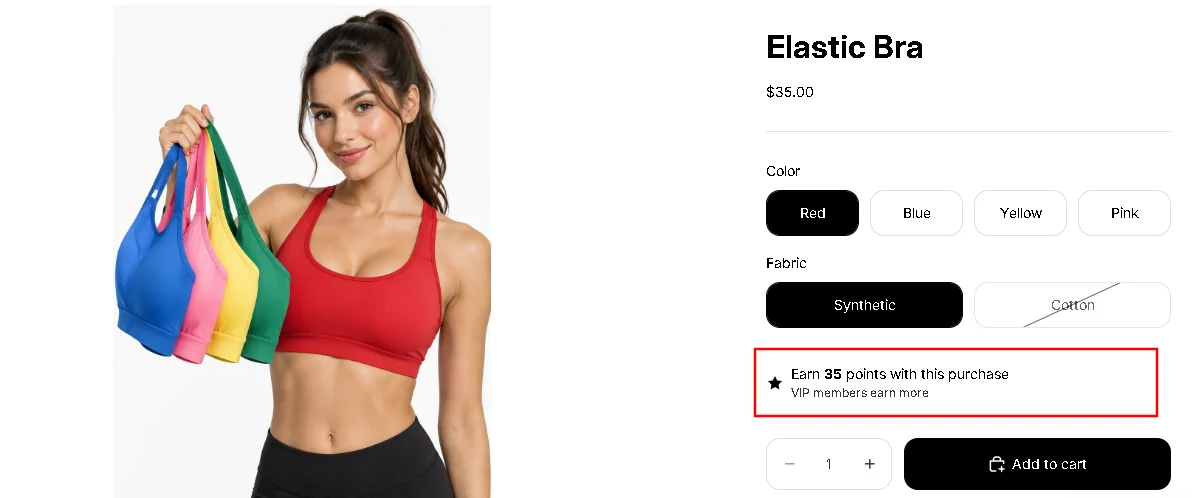
Para adicioná-lo, abra Widget no menu da app e, no cartão Pontos nas páginas de produto, clique em Adicionar às páginas de produto. O editor de temas abre com o bloco na sua página de produto. Arraste-o para onde quiser e clique em Guardar. O cartão passa a mostrar Adicionado, e o botão dele abre o editor de temas, onde altera o texto, o ícone e as cores do bloco.
| Definição | O que faz |
|---|---|
| Text | Deixe vazio para mostrar o texto padrão no idioma do cliente. Ou escreva o seu: negrito, itálico e links funcionam. Use [points] para o número e [points_name] para o nome dos seus pontos. O seu texto aparece como escrito em todos os idiomas. |
| VIP text | O mesmo para a linha “Membros VIP ganham mais”. Desative-a em “Mention that VIP members earn more”. |
| Icon | Um de 13 ícones, nenhum ou a sua própria imagem, com tamanho e cor. |
| Colors | Texto, número, fundo (gradientes também) e borda. Vazios usam as cores do seu tema. |
| Layout | Tamanho do texto, alinhamento, espessura da borda, raio dos cantos, preenchimento e espaço acima e abaixo. |
A linha “Com tecnologia”
O painel mostra uma pequena linha “Com tecnologia Loyalvia”. Ela é removida no plano Growth ou superior. Veja Planos e faturação.