Driv programmet
Kunder och aktivitet
Slå upp vilken medlem som helst, se exakt hur poängen tjänades och användes, och lägg till eller ta bort poäng när du behöver.
Vem som blir medlem
Kunder blir automatiskt medlemmar när de skapar ett konto, lägger en beställning eller öppnar widgeten när de är inloggade. Gästköp utan kopplad kund ger inga poäng.
Kunder
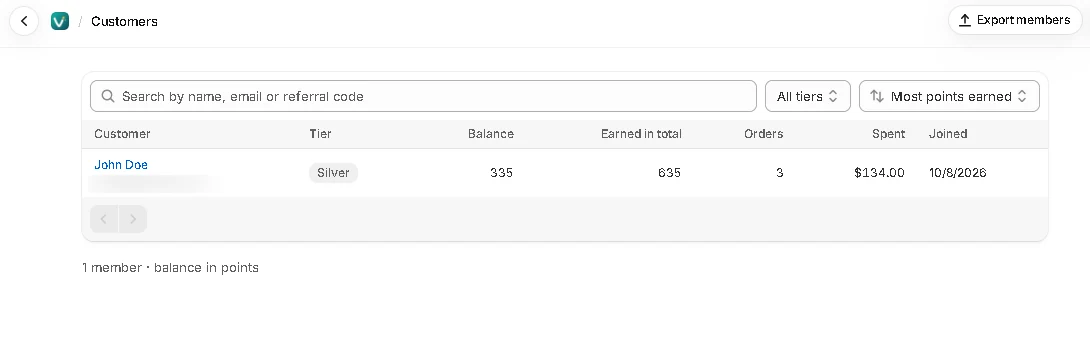
Kunder i appmenyn visar alla medlemmar med nivå, saldo, totalt intjänade poäng, beställningar och köpsumma. Sök på namn, mejl eller värvningskod.
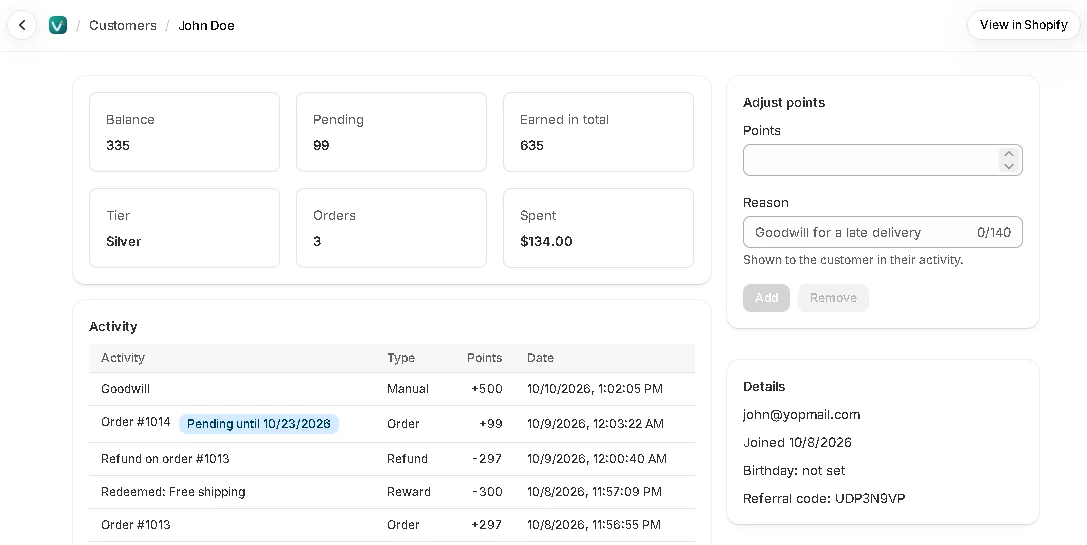
Klicka på en medlem för att se:
- Saldo, väntande poäng (och när de kan användas), nivå, beställningar och köpsumma
- Hela poänghistoriken
- Inlösta belöningar, deras koder och om varje kod har använts
- Födelsedag, värvningskod, vem som värvade medlemmen och vilka vänner medlemmen har värvat
- När saldot går ut, om poäng som går ut är aktiverat
- En länk Visa i Shopify till kundposten
Exportera medlemmar
Klicka på Exportera medlemmar på sidan Kunder för att ladda ned alla medlemmar som CSV, i alla abonnemang. Filen innehåller varje medlems mejladress, förnamn och efternamn, poängsaldo, totala poäng, födelsedag, nivå och datum då hen gick med.
Kolumnrubrikerna matchar importen, så filen kan importeras igen precis som den är — praktiskt som säkerhetskopia eller för att flytta till en annan app.
Poäng och nivå i Shopify
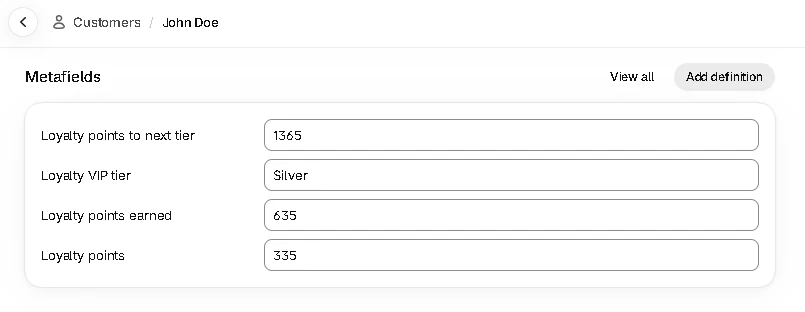
Loyalvia kopierar varje medlems poäng och nivå till kundposten i Shopify några sekunder efter varje ändring. De visas som metafält på kundens sida, så att du kan använda dem i kundsegment, Shopify Email, Klaviyo, Flow och ditt tema.
| Inställning | Vad den gör |
|---|---|
| loyalvia.points | Poäng som kan användas. Visar 0 medan saldot är negativt. |
| loyalvia.lifetime_points | Alla poäng som någonsin har tjänats; avgör VIP-nivån. |
| loyalvia.tier | Nuvarande VIP-nivå. |
| loyalvia.points_to_next_tier | Poäng kvar till nästa nivå; 0 på den högsta nivån. |
I ditt tema till exempel: {{ customer.metafields.loyalvia.points }}
Nivåfälten fylls bara i på abonnemang med VIP-nivåer.
Justera poäng manuellt
På en medlems sida använder du Justera poäng för att lägga till eller ta bort poäng — till exempel som kompensation för en sen leverans.
| Inställning | Vad den gör |
|---|---|
| Poäng | Hur många som ska läggas till eller tas bort. |
| Orsak | Kunden ser den i sin aktivitet, så skriv den till kunden. |
Aktivitet
Aktivitet i appmenyn visar de senaste 200 ändringarna i poäng i hela programmet — intjänade, väntande, inlösta, justerade, tillbakadragna och utgångna — med kund och datum.
Översikt
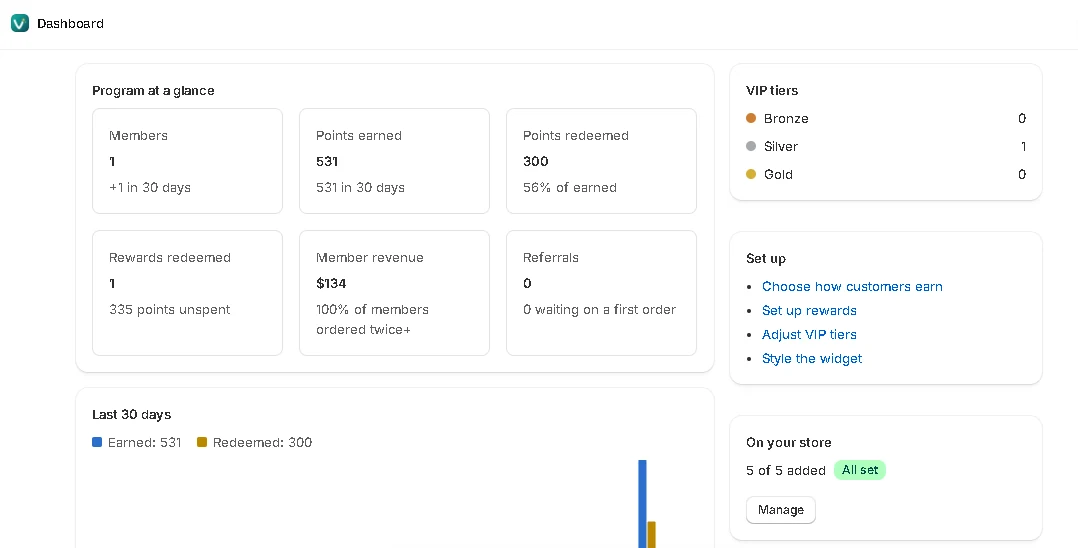
Översikt visar programmet i korthet: medlemmar, intjänade och inlösta poäng, inlösta belöningar, intäkter från medlemmar, andelen medlemmar som har beställt mer än en gång, värvningar, ett diagram över 30 dagar och den senaste aktiviteten. Den varnar dig också om widgeten är avstängd eller om du närmar dig abonnemangets månatliga beställningsgräns.
Avkastning på belöningar: Kostnaden för belöningar är det som belöningskoder drog av från betalda beställningar; avbrutna beställningar räknas inte. Avkastningen jämför den med intäkter från medlemmar, allt medlemmar har handlat för sedan de gick med. Priset för ditt abonnemang ingår inte.