
Ställ in programmet
Butikswidget
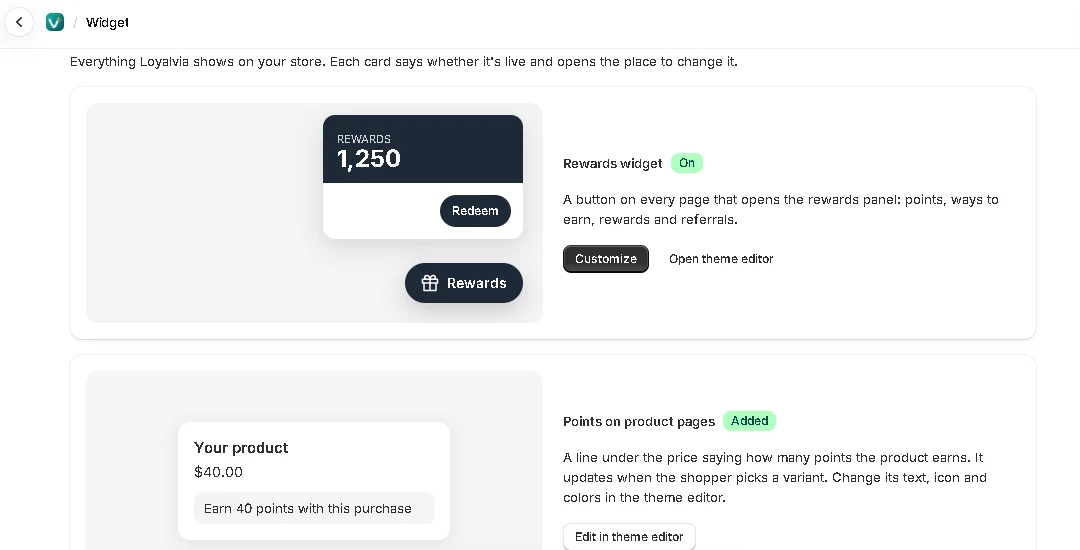
En belöningsknapp sitter i hörnet på varje sida i butiken. Ett klick öppnar en panel med allt om kundens medlemskap.
Vad kunderna ser
Besökare som inte är inloggade ser hur man tjänar poäng och en inbjudan att gå med eller logga in, med registreringsbonusen om du erbjuder en.
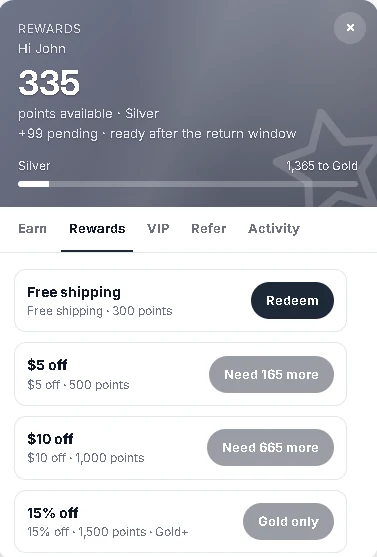
Inloggade kunder ser sitt saldo (och väntande poäng), hur långt de har kvar till nästa nivå, och de här flikarna:
| Inställning | Vad den gör |
|---|---|
| Tjäna | Alla sätt att tjäna med poängen för vart och ett. Födelsedags- och sociala åtgärder görs härifrån. |
| Belöningar | Belöningar de kan lösa in och hur många poäng som saknas till de andra. |
| VIP | Dina nivåer, deras förmåner och vilken nivå kunden är på. |
| Värva | Kundens värvningslänk, om värvning är aktiverat. |
| Aktivitet | Varje ändring i kundens poäng. |
Ändra utseendet
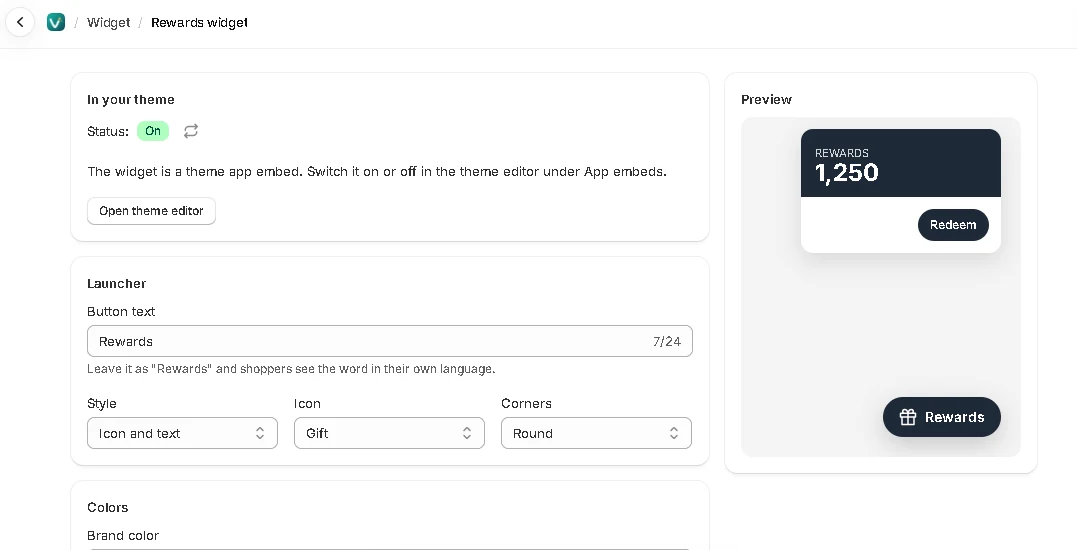
Gå till Widget i appmenyn och klicka på Anpassa på kortet Belöningswidget. Förhandsvisningen uppdateras medan du ändrar.
| Inställning | Vad den gör |
|---|---|
| Knapptext | Lämnar du ”Rewards” ser kunderna ordet på sitt eget språk. |
| Placering | Nere till höger eller nere till vänster. |
| Varumärkesfärg | Används för knappen, panelens sidhuvud och markeringar. Välj en färg som är tillräckligt mörk för vit text. |
Aktivera eller stäng av
Widgeten är ett apptillägg i temat som heter Loyalty program. Sidan Widget visar om det är aktiverat i det publicerade temat och har en knapp som öppnar temaredigeraren. För att dölja programmet i butiken stänger du av tillägget och sparar.
Poäng på produktsidor
Lägg till blocket Loyalty points på produktsidan för att visa vad ett köp ger, till exempel ”Tjäna 35 poäng på det här köpet”. Siffran följer varianten kunden väljer och räknas ut på samma sätt som beställningar ger poäng. När en VIP-nivå tjänar mer än grundsatsen står det ”VIP-medlemmar tjänar mer” på en extra rad.
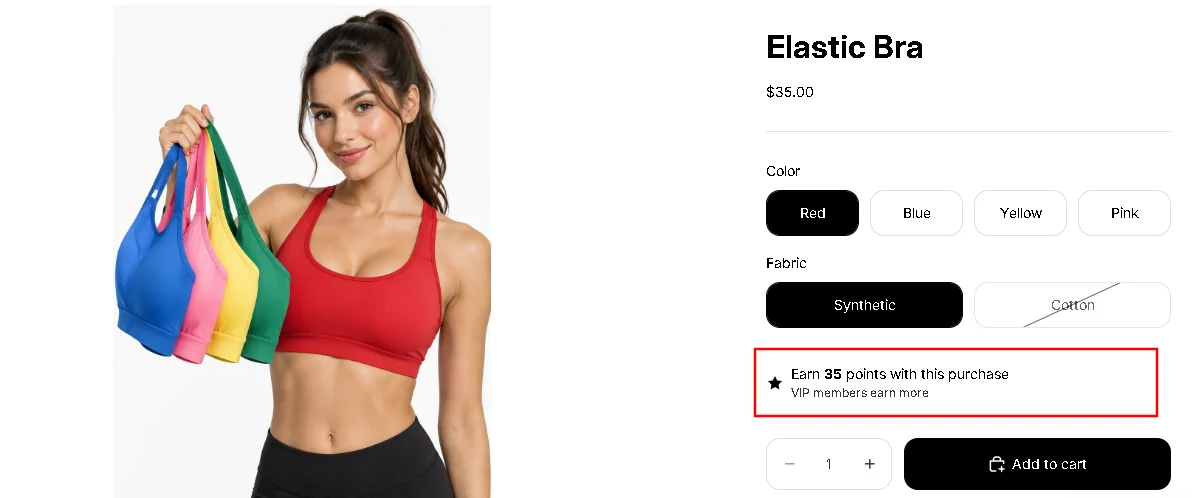
För att lägga till det öppnar du Widget i appmenyn och klickar på Lägg till på produktsidor på kortet Poäng på produktsidor. Temaredigeraren öppnas med blocket tillagt på produktsidan. Dra det dit du vill ha det och klicka på Spara. Kortet visar sedan Tillagt, och knappen öppnar temaredigeraren, där du ändrar blockets text, ikon och färger.
| Inställning | Vad den gör |
|---|---|
| Text | Lämna tomt för att visa den inbyggda texten på kundens språk. Eller skriv din egen: fetstil, kursiv och länkar fungerar. Använd [points] för siffran och [points_name] för det du kallar dina poäng. Din egen text visas som du har skrivit den på alla språk. |
| VIP-text | Samma sak för raden ”VIP-medlemmar tjänar mer”. Stäng av raden med ”Mention that VIP members earn more”. |
| Ikon | En av 13 ikoner, ingen ikon eller en egen bild, med storlek och färg. |
| Färger | Text, siffra, bakgrund (även övertoningar) och ram. Tomma fält använder temats färger. |
| Layout | Textstorlek, justering, ramtjocklek, hörnradie, utfyllnad och avstånd ovanför och under. |
Raden ”Powered by”
Panelen visar en liten rad med ”Powered by Loyalvia”. Den tas bort i Growth och högre. Se Abonnemang och fakturering.