
開始使用
安裝
安裝大約一分鐘:加入應用程式、在佈景主題中開啟,再確認你的方案。
1. 安裝應用程式
- 開啟 Shopify App Store 上的 Loyalvia,然後點選安裝。
- 檢視權限後再次點選安裝。應用程式會在你的 Shopify 管理介面中開啟。
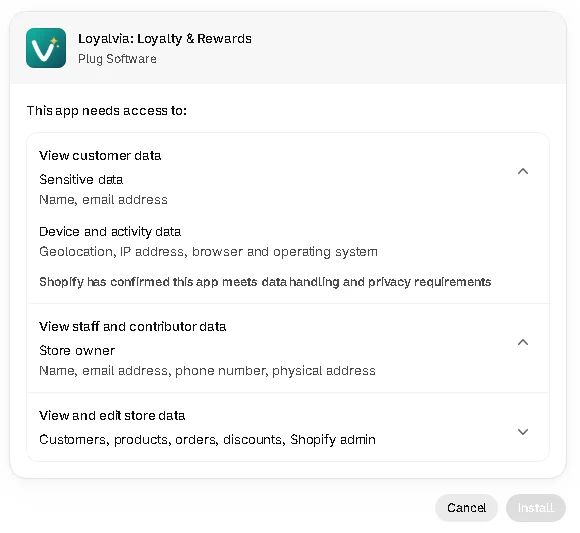
應用程式要求的權限
- 顧客(讀取):辨識會員身分,並以姓名和電子郵件稱呼他們。
- 訂單(讀取):在訂單付款時給予點數,並在退款或取消後收回。
- 商品(讀取):選擇免費商品獎勵要贈送的商品,並在兌換時讀取目前價格。應用程式絕不會變更你的商品。
- 折扣(讀取與寫入):建立顧客用點數兌換的折扣碼。
應用程式不會變更你的商品、價格或佈景主題檔案。它儲存哪些資料、保存多久,請參閱隱私權政策。
2. 完成歡迎步驟
第一次開啟應用程式時,簡短的設定會帶你完成:
- 歡迎:計畫能做什麼,以及接下來的步驟。
- 在佈景主題中啟用應用程式:請見下方步驟 3。
- 你的方案:從 Free 開始(若還有早鳥名額也可以領取)。請參閱方案與帳單。
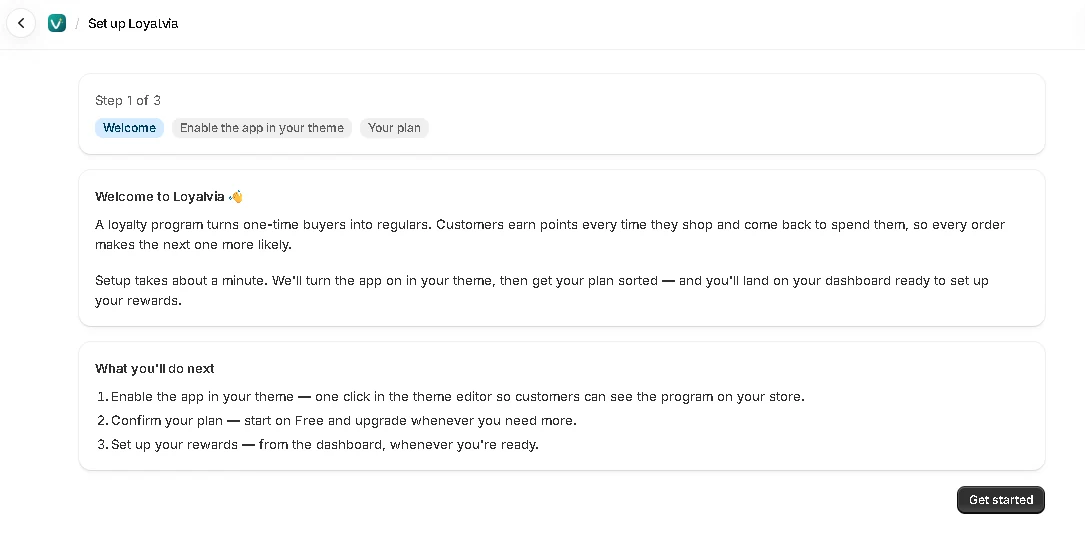
你可以點選返回回到前一步,或在佈景主題步驟選擇先略過。小工具開啟之前,總覽會持續提醒你。
3. 在佈景主題中開啟小工具
獎勵按鈕是佈景主題的應用程式嵌入。這只是一個開關,不會變更佈景主題的其他部分。
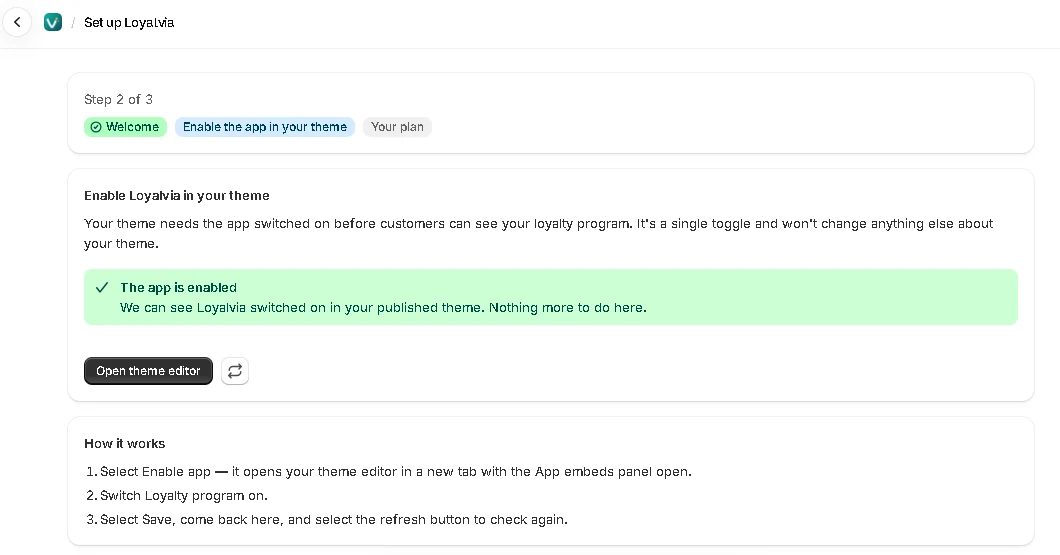
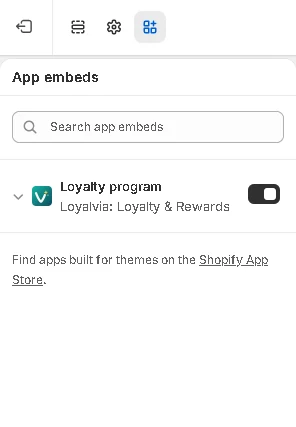
- 在在佈景主題中啟用應用程式步驟中,點選啟用應用程式。佈景主題編輯器會在新分頁開啟,並打開應用程式嵌入面板。
- 開啟 Loyalty program。
- 在佈景主題編輯器中點選儲存。
- 回到應用程式,點選重新整理按鈕再次檢查。應用程式偵測到後,會顯示應用程式已啟用。
注意: 應用程式檢查的是你已發布的佈景主題。每個佈景主題都有自己的應用程式嵌入設定,所以若你正在準備新的佈景主題,發布前也要在那裡開啟。如果看到無法檢查你的佈景主題,還是請先開啟,總覽稍後會確認。