
設定你的計畫
商店小工具
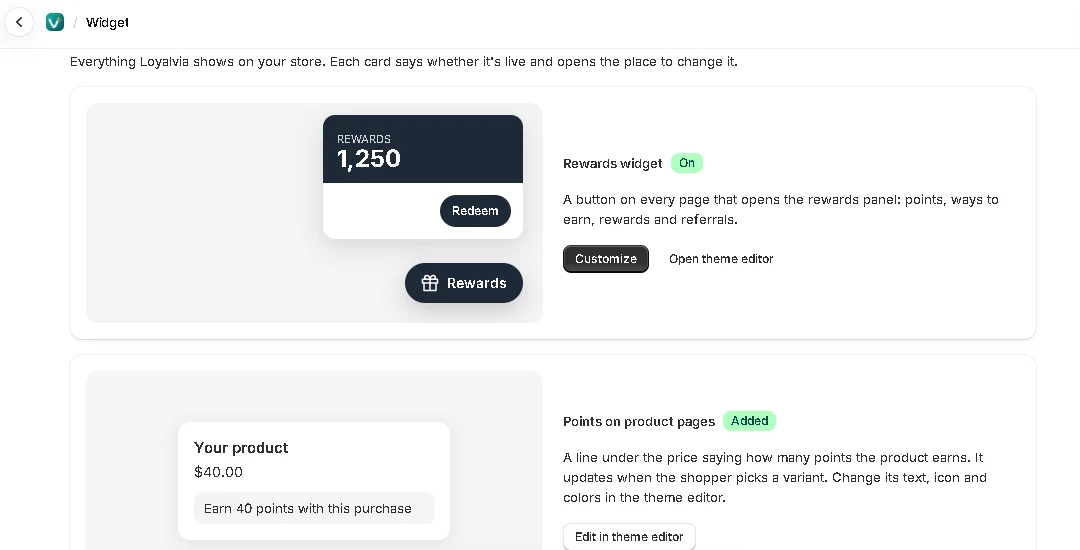
獎勵按鈕位於商店每個頁面的角落。點選後會開啟面板,顯示顧客會員資格的所有資訊。
顧客看到什麼
未登入的訪客會看到賺取方式,以及加入或登入的提示;若你有提供,也會顯示註冊獎勵。
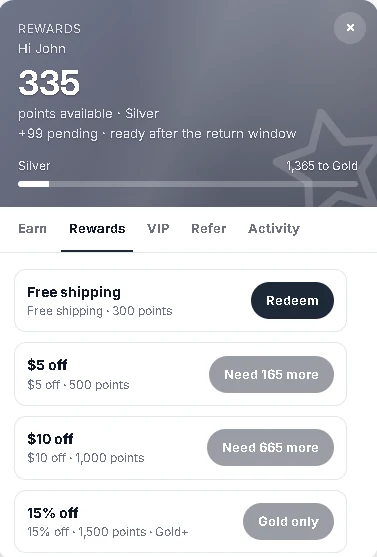
已登入的顧客會看到餘額(和待生效點數)、距離下一個等級還差多少,以及以下分頁:
| 設定 | 功能 |
|---|---|
| 賺取 | 所有賺取方式及各自的點數。生日和社群活動也在這裡完成。 |
| 獎勵 | 可兌換的獎勵,以及其他獎勵還需要多少點數。 |
| VIP | 你的等級、禮遇,以及顧客目前的等級。 |
| 推薦 | 顧客的推薦連結(若已開啟推薦)。 |
| 動態 | 點數的每次變動。 |
變更外觀
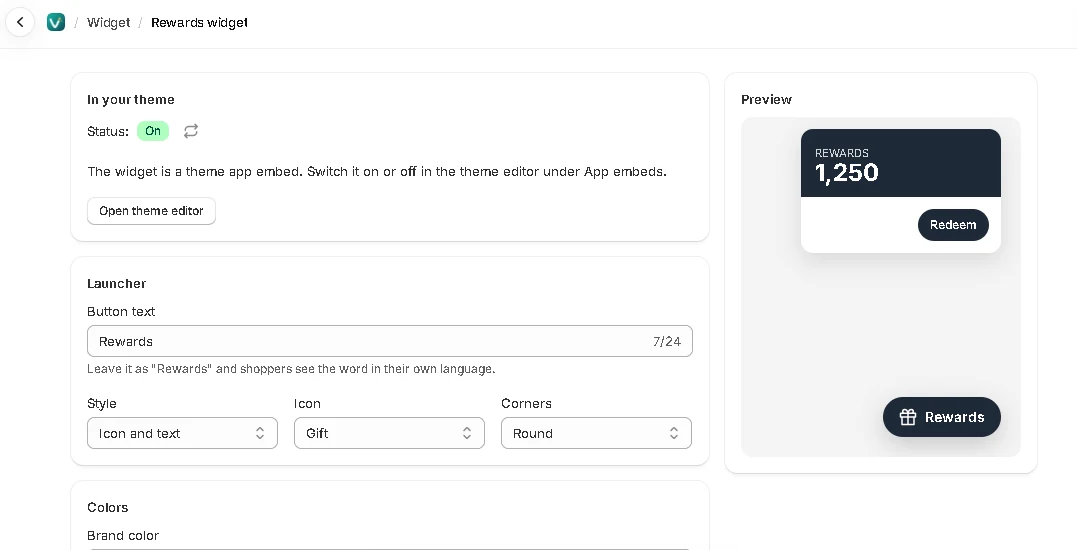
在應用程式選單中前往小工具,在獎勵小工具卡片上點選自訂。預覽會隨著變更即時更新。
| 設定 | 功能 |
|---|---|
| 按鈕文字 | 保留「Rewards」的話,顧客會看到自己語言的說法。 |
| 位置 | 右下角或左下角。 |
| 品牌色 | 用於按鈕、面板標頭和強調色。請選擇夠深、能讓白色文字清楚的顏色。 |
開啟或關閉
小工具是名為 Loyalty program 的佈景主題應用程式嵌入。小工具頁面會顯示它是否已在已發布的佈景主題中開啟,並提供開啟佈景主題編輯器的按鈕。若要在商店隱藏計畫,請關閉嵌入並儲存。
注意: 按鈕會立即載入,完整面板只在購物者將游標移到按鈕或點按時才載入,因此小工具不會拖慢你的頁面。
商品頁面上的點數
在商品頁面加入 Loyalty points 區塊,顯示購買可獲得的點數,例如「購買此商品可獲得 35 點數」。數字會依購物者選擇的款式變化,計算方式與訂單賺取點數相同。若有 VIP 等級的賺取率高於基本值,第二行會顯示「VIP 會員可獲得更多」。
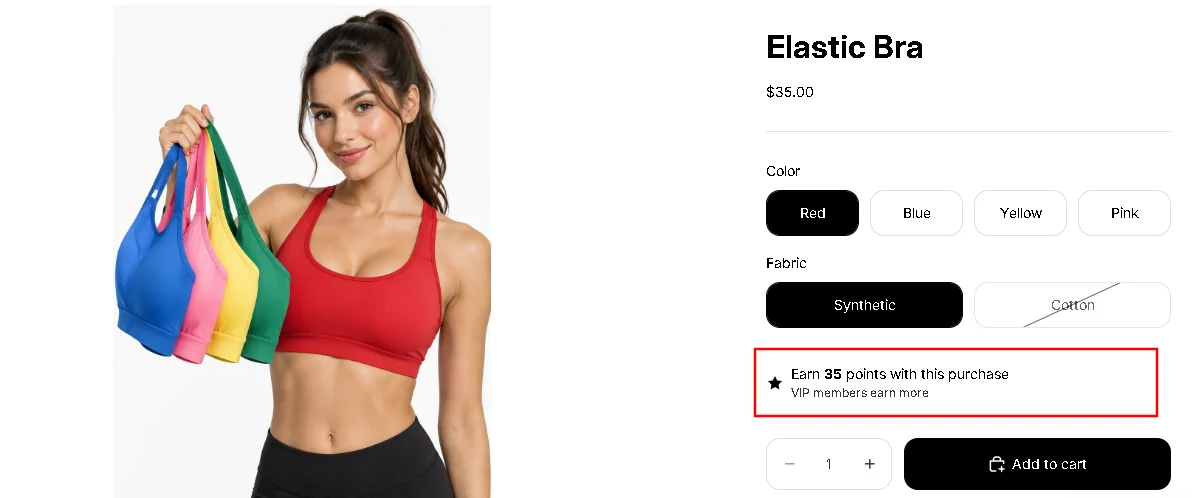
若要加入,請在應用程式選單中開啟小工具,在商品頁面上的點數卡片上點選加入商品頁面。佈景主題編輯器會開啟,區塊已加入商品頁面。將它拖到想要的位置,然後點選儲存。之後卡片會顯示已加入,按鈕則會開啟佈景主題編輯器,讓你變更區塊的文字、圖示和顏色。
| 設定 | 功能 |
|---|---|
| 文字 | 留空即以購物者的語言顯示內建文字。也可以自己寫:支援粗體、斜體和連結。數字請用 [points],點數名稱請用 [points_name]。你自己的文字在所有語言中都會照原樣顯示。 |
| VIP 文字 | 「VIP 會員可獲得更多」那一行的設定方式相同。可用「Mention that VIP members earn more」關閉這一行。 |
| 圖示 | 13 種圖示之一、無圖示,或你自己的圖片,並可設定大小和顏色。 |
| 顏色 | 文字、數字、背景(也可用漸層)和邊框。留空則使用佈景主題的顏色。 |
| 版面 | 文字大小、對齊、邊框粗細、圓角、內距,以及上下間距。 |
注意: 標示不需要額外的請求,所以不會拖慢商品頁面。訂單賺取關閉時會自動隱藏,並顯示折扣和等級加成前的基本值。
「Powered by」標示
面板上會顯示一行小字「Powered by Loyalvia」。Growth 以上方案會移除。請參閱方案與帳單。