Prowadzenie programu
Klienci i aktywność
Wyszukaj dowolnego członka, zobacz dokładnie, jak zdobywał i wydawał punkty, i dodawaj lub odejmuj punkty, gdy trzeba.
Kto zostaje członkiem
Klienci automatycznie stają się członkami, gdy założą konto, złożą zamówienie lub otworzą widżet po zalogowaniu. Zakupy gości bez przypisanego klienta nie dają punktów.
Klienci
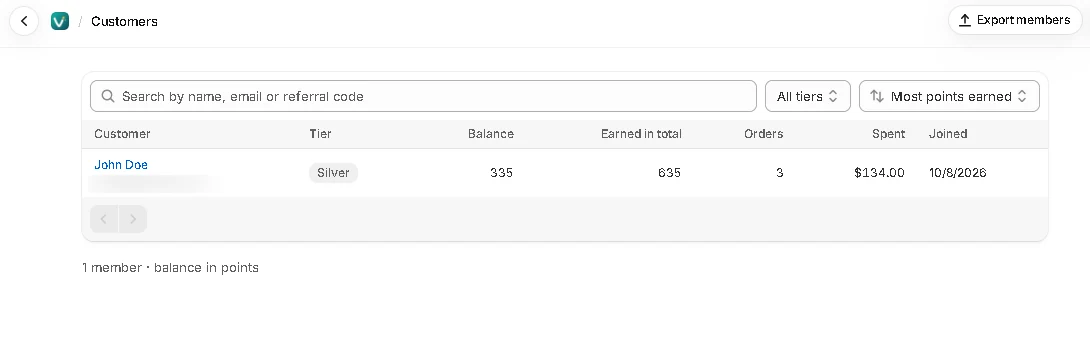
Sekcja Klienci w menu aplikacji pokazuje wszystkich członków z poziomem, saldem, punktami zdobytymi łącznie, zamówieniami i wydatkami. Szukaj po imieniu, e-mailu lub kodzie polecającym.
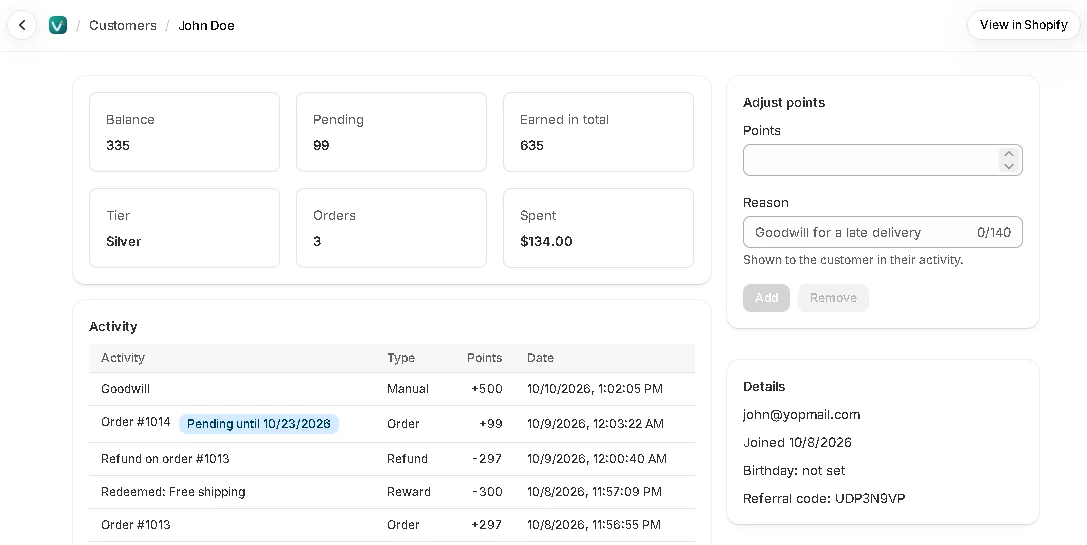
Kliknij członka, aby zobaczyć:
- Saldo, oczekujące punkty (i kiedy będzie można je wykorzystać), poziom, zamówienia i wydatki
- Pełną historię punktów
- Wymienione nagrody, ich kody i to, czy każdy kod został użyty
- Urodziny, kod polecający, kto polecił członka i których znajomych on polecił
- Kiedy saldo wygaśnie, jeśli wygasanie punktów jest włączone
- Link Zobacz w Shopify do rekordu klienta
Eksportuj członków
Na stronie Klienci kliknij Eksportuj członków, aby pobrać wszystkich członków jako CSV, w każdym planie. Plik zawiera e-mail, imię i nazwisko, saldo punktów, łączne punkty, urodziny, poziom i datę dołączenia każdego członka.
Nagłówki kolumn odpowiadają importowi, więc plik można ponownie zaimportować bez zmian — przydaje się jako kopia zapasowa albo przy przejściu do innej aplikacji.
Punkty i poziom w Shopify
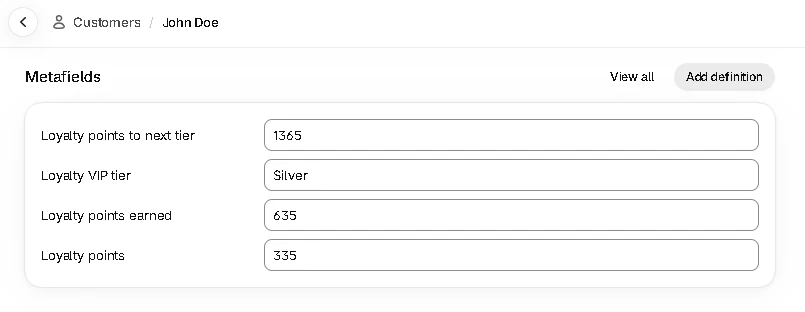
Loyalvia kopiuje punkty i poziom każdego członka do rekordu klienta w Shopify kilka sekund po każdej zmianie. Pojawiają się jako metapola na stronie klienta, więc możesz ich używać w segmentach klientów, Shopify Email, Klaviyo, Flow i w szablonie.
| Ustawienie | Co robi |
|---|---|
| loyalvia.points | Punkty do wykorzystania. Pokazuje 0, gdy saldo jest ujemne. |
| loyalvia.lifetime_points | Wszystkie kiedykolwiek zdobyte punkty; decydują o poziomie VIP. |
| loyalvia.tier | Obecny poziom VIP. |
| loyalvia.points_to_next_tier | Punkty brakujące do następnego poziomu; 0 na najwyższym poziomie. |
Na przykład w szablonie: {{ customer.metafields.loyalvia.points }}
Pola poziomu są wypełniane tylko w planach z poziomami VIP.
Ręczna korekta punktów
Na stronie członka użyj opcji Skoryguj punkty, aby dodać lub odjąć punkty — np. jako rekompensatę za opóźnioną dostawę.
| Ustawienie | Co robi |
|---|---|
| Punkty | Ile dodać lub odjąć. |
| Powód | Klient zobaczy go w swojej historii, więc pisz z myślą o nim. |
Aktywność
Sekcja Aktywność w menu aplikacji pokazuje 200 ostatnich zmian punktów w całym programie — zdobyte, oczekujące, wymienione, skorygowane, cofnięte i wygasłe — z klientem i datą.
Pulpit
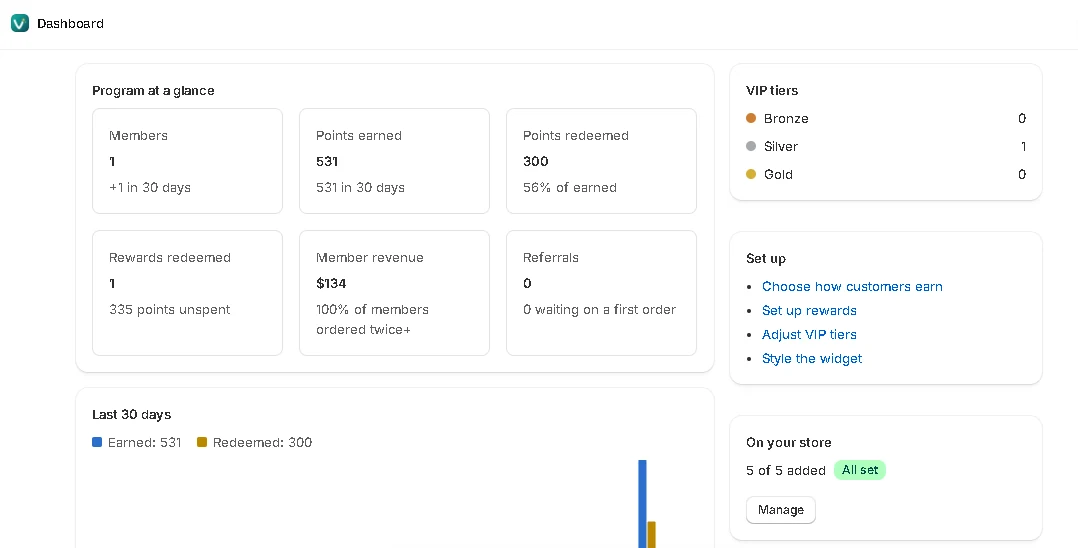
Pulpit pokazuje program w skrócie: członków, zdobyte i wymienione punkty, wymienione nagrody, przychód od członków, odsetek członków, którzy zamówili więcej niż raz, polecenia, wykres z 30 dni i ostatnią aktywność. Ostrzega też, gdy widżet jest wyłączony albo zbliżasz się do miesięcznego limitu zamówień planu.
Zwrot z nagród: Koszt nagród to kwota, którą kody nagród odjęły od opłaconych zamówień; anulowane zamówienia się nie liczą. Zwrot porównuje go z przychodem od członków, czyli wszystkim, co wydali od dołączenia. Cena Twojego planu nie jest wliczona.