
Konfiguracja programu
Widżet w sklepie
Przycisk nagród jest w rogu każdej strony sklepu. Jedno kliknięcie otwiera panel ze wszystkim, co dotyczy członkostwa klienta.
Co widzą klienci
Niezalogowani odwiedzający widzą, jak zdobywać punkty, i zaproszenie do dołączenia lub zalogowania się, z bonusem za rejestrację, jeśli go oferujesz.
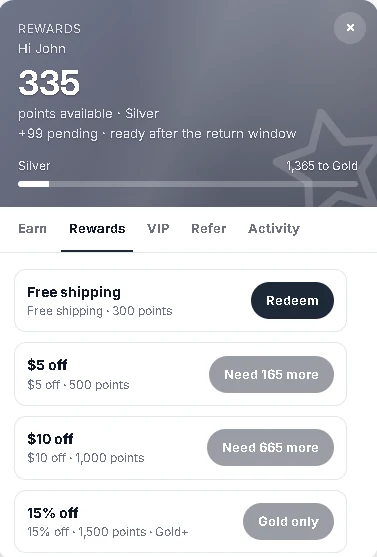
Zalogowani klienci widzą swoje saldo (i oczekujące punkty), ile brakuje im do następnego poziomu, oraz te karty:
| Ustawienie | Co robi |
|---|---|
| Zbieraj | Wszystkie sposoby zdobywania z punktami za każdy. Stąd wykonuje się akcje urodzinowe i w social media. |
| Nagrody | Nagrody, które mogą wymienić, i ile punktów brakuje do pozostałych. |
| VIP | Twoje poziomy, ich przywileje i poziom, na którym jest klient. |
| Poleć | Link polecający klienta, jeśli polecenia są włączone. |
| Historia | Każda zmiana punktów klienta. |
Zmień wygląd
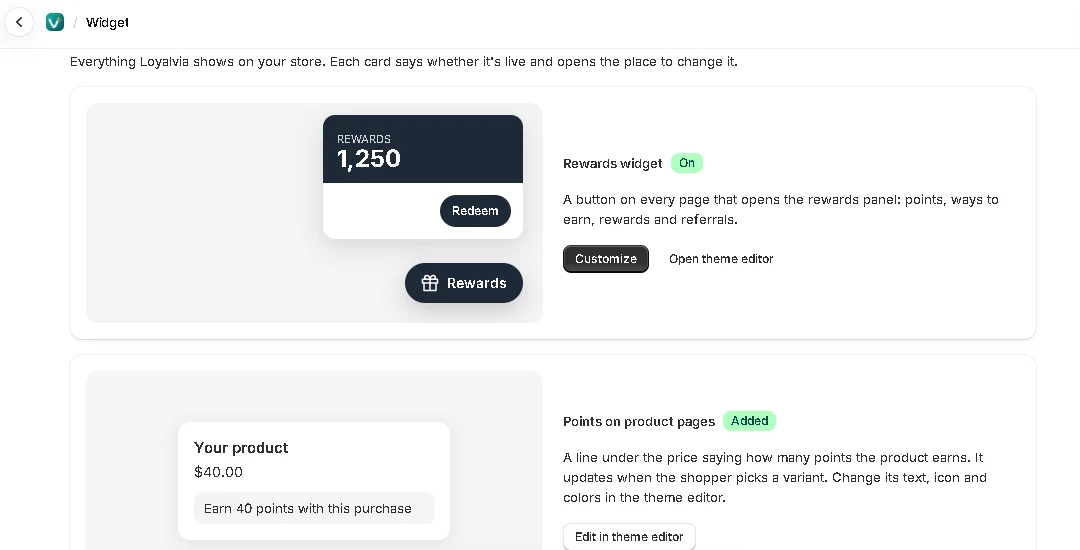
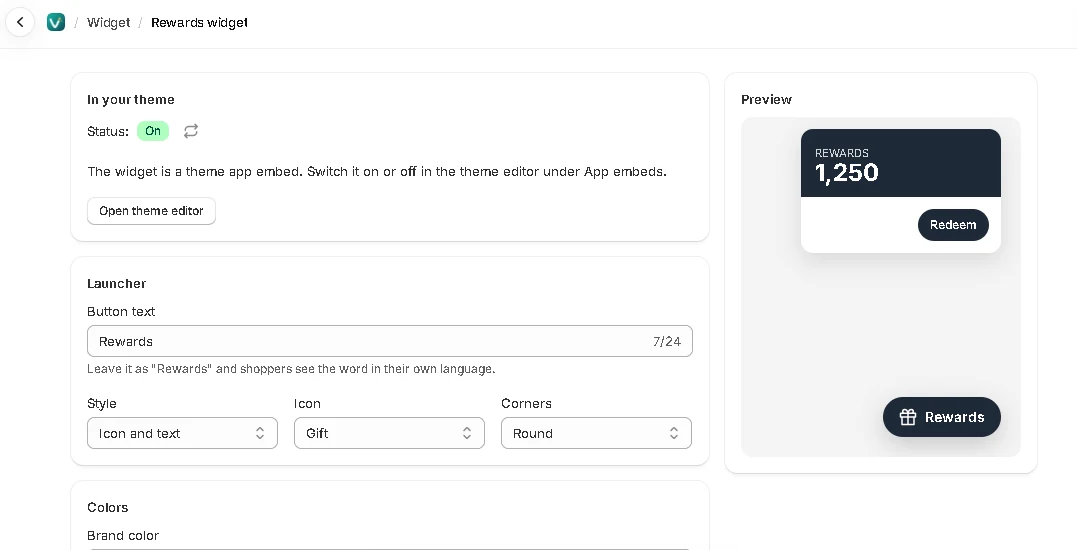
Przejdź do sekcji Widżet w menu aplikacji i kliknij Dostosuj na karcie Widżet nagród. Podgląd aktualizuje się w trakcie zmian.
| Ustawienie | Co robi |
|---|---|
| Tekst przycisku | Jeśli zostawisz „Rewards”, klienci zobaczą słowo w swoim języku. |
| Położenie | Prawy dolny róg lub lewy dolny róg. |
| Kolor marki | Używany dla przycisku, nagłówka panelu i wyróżnień. Wybierz kolor na tyle ciemny, by biały tekst był czytelny. |
Włącz lub wyłącz
Widżet to osadzenie aplikacji w szablonie o nazwie Loyalty program. Strona Widżet pokazuje, czy jest włączone w opublikowanym szablonie, i ma przycisk otwierający edytor szablonu. Aby ukryć program w sklepie, wyłącz osadzenie i zapisz.
Punkty na stronach produktów
Dodaj blok Loyalty points na stronie produktu, aby pokazać, co daje zakup, np. „Za ten zakup dostaniesz 35 pkt”. Liczba zmienia się z wariantem wybranym przez klienta i jest liczona tak samo jak punkty za zamówienia. Gdy poziom VIP daje więcej niż stawka podstawowa, dodatkowy wiersz mówi „Członkowie VIP zbierają więcej”.
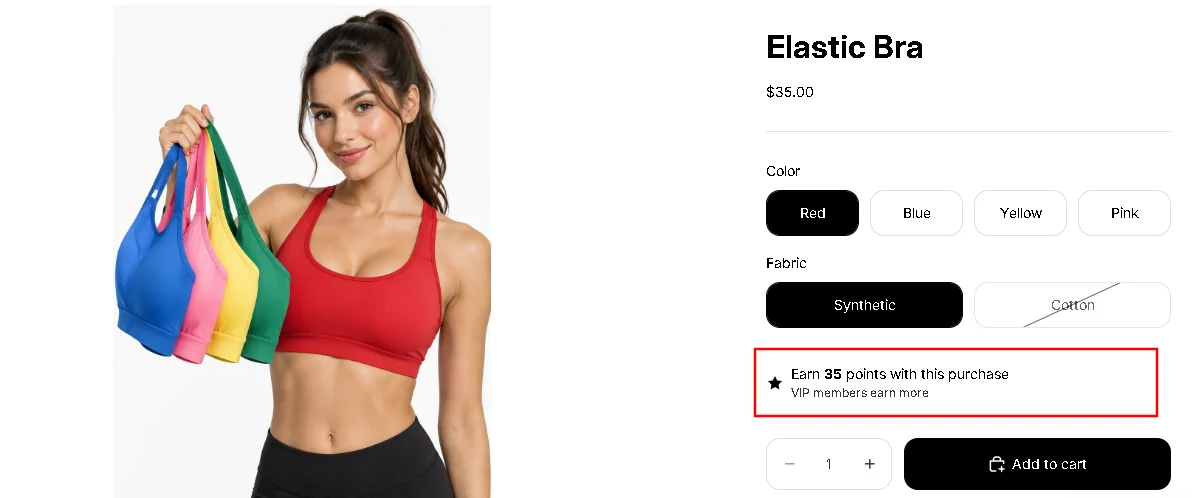
Aby go dodać, otwórz Widżet w menu aplikacji i na karcie Punkty na stronach produktów kliknij Dodaj do stron produktów. Edytor szablonu otworzy się z blokiem dodanym do strony produktu. Przeciągnij go w wybrane miejsce i kliknij Zapisz. Karta pokaże wtedy Dodano, a przycisk otworzy edytor szablonu, w którym zmienisz tekst, ikonę i kolory bloku.
| Ustawienie | Co robi |
|---|---|
| Tekst | Zostaw puste, aby pokazać wbudowany tekst w języku klienta. Albo napisz własny: działa pogrubienie, kursywa i linki. Użyj [points] dla liczby i [points_name] dla nazwy Twoich punktów. Własny tekst wyświetla się tak, jak go napiszesz, we wszystkich językach. |
| Tekst VIP | To samo dla wiersza „Członkowie VIP zbierają więcej”. Wyłączysz go opcją „Mention that VIP members earn more”. |
| Ikona | Jedna z 13 ikon, brak ikony lub własny obraz, z rozmiarem i kolorem. |
| Kolory | Tekst, liczba, tło (także gradienty) i obramowanie. Puste pola używają kolorów szablonu. |
| Układ | Rozmiar tekstu, wyrównanie, grubość obramowania, zaokrąglenie narożników, odstęp wewnętrzny oraz odstęp nad i pod blokiem. |
Wiersz „Powered by”
Panel pokazuje mały wiersz „Powered by Loyalvia”. Znika w planie Growth i wyższych. Zobacz Plany i rozliczenia.