
Pierwsze kroki
Instalacja
Instalacja zajmuje około minuty: dodaj aplikację, włącz ją w szablonie i potwierdź plan.
1. Zainstaluj aplikację
- Otwórz Loyalvia w Shopify App Store i kliknij Zainstaluj.
- Sprawdź uprawnienia i ponownie kliknij Zainstaluj. Aplikacja otworzy się w panelu Shopify.
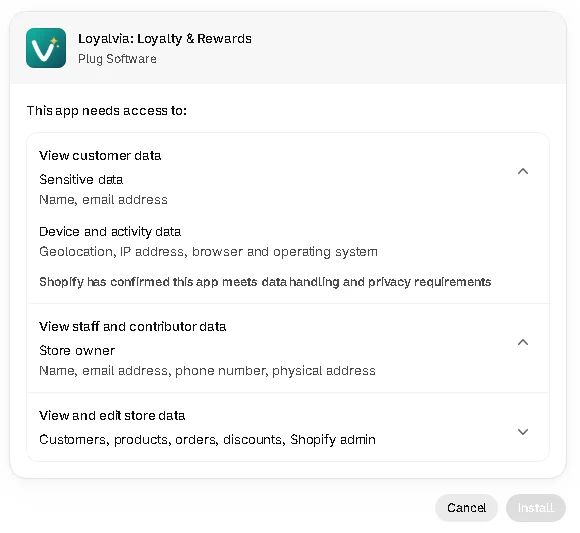
Uprawnienia, o które prosi aplikacja
- Klienci (odczyt) — aby wiedzieć, kim jest członek, i zwracać się do niego po imieniu i e-mailem.
- Zamówienia (odczyt) — aby przyznawać punkty po opłaceniu zamówienia i cofać je po zwrocie lub anulowaniu.
- Produkty (odczyt) — aby wybrać produkt, który daje nagroda „darmowy produkt”, i odczytać jego aktualną cenę przy wymianie. Aplikacja nigdy nie zmienia Twoich produktów.
- Rabaty (odczyt i zapis) — aby tworzyć kody rabatowe, na które klienci wymieniają punkty.
Aplikacja nie zmienia Twoich produktów, cen ani plików szablonu. Co przechowuje i jak długo, opisuje polityka prywatności.
2. Przejdź przez kroki powitalne
Przy pierwszym otwarciu aplikacji krótka konfiguracja przeprowadzi Cię przez:
- Witamy — co robi program i co będzie dalej.
- Włącz aplikację w szablonie — krok 3 poniżej.
- Twój plan — zacznij od Free (albo odbierz miejsce early bird, jeśli jakieś zostały). Zobacz Plany i rozliczenia.
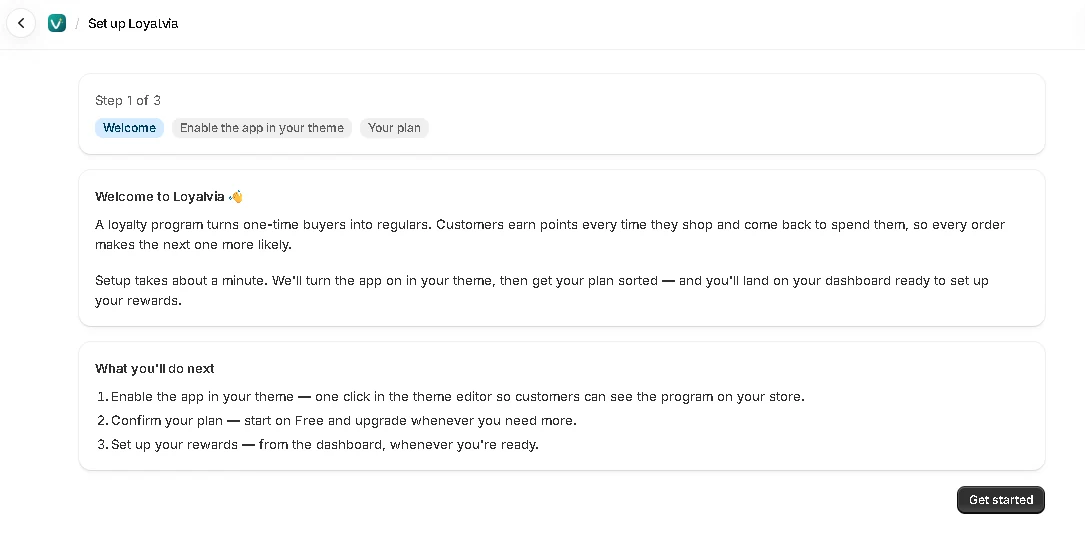
Możesz kliknąć Wstecz, by wrócić do kroku, albo w kroku szablonu wybrać Na razie pomiń. Pulpit będzie Ci o tym przypominać, dopóki widżet nie zostanie włączony.
3. Włącz widżet w szablonie
Przycisk nagród to osadzenie aplikacji w szablonie. To jeden przełącznik i nie zmienia niczego innego w szablonie.
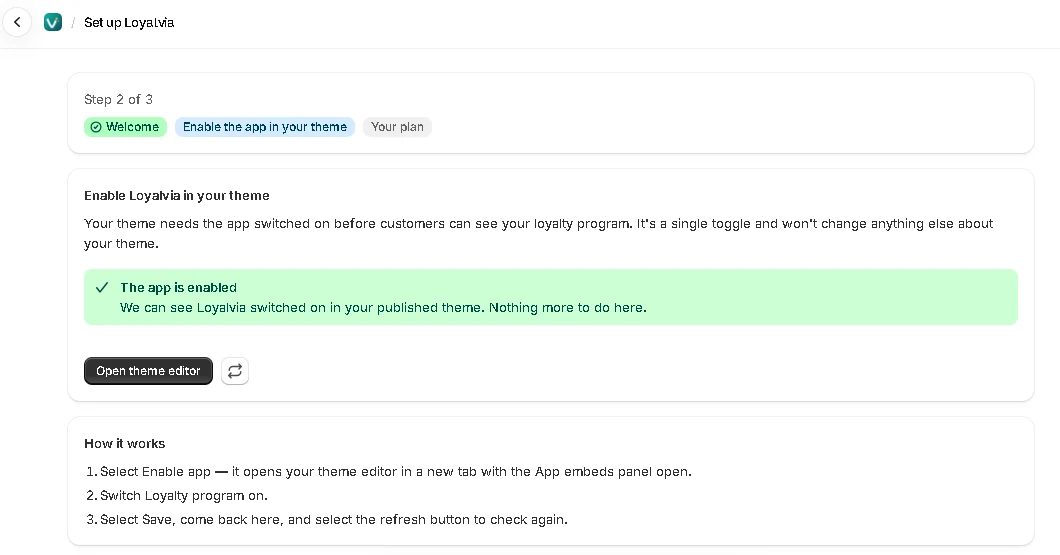
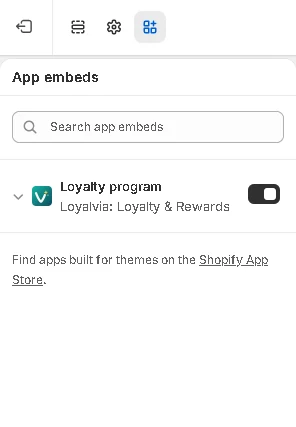
- W kroku Włącz aplikację w szablonie kliknij Włącz aplikację. Edytor szablonu otworzy się w nowej karcie z panelem Osadzenia aplikacji.
- Włącz Loyalty program.
- Kliknij Zapisz w edytorze szablonu.
- Wróć do aplikacji i kliknij przycisk odświeżania, aby sprawdzić ponownie. Gdy aplikacja to wykryje, zobaczysz Aplikacja jest włączona.
Następne kroki
Program działa z ustawieniami startowymi. Przejrzyj Sposoby zdobywania i Nagrody, by liczby pasowały do Twoich cen, a potem dopasuj wygląd przycisku w sekcji Widżet w sklepie.