Programm betreiben
Kunden & Aktivität
Schlag jedes Mitglied nach, sieh genau, wie es Punkte gesammelt und ausgegeben hat, und füge bei Bedarf Punkte hinzu oder ziehe welche ab.
Wer Mitglied wird
Kunden treten automatisch bei, wenn sie ein Konto anlegen, eine Bestellung aufgeben oder angemeldet das Widget öffnen. Gastbestellungen ohne zugeordneten Kunden bringen keine Punkte.
Kunden
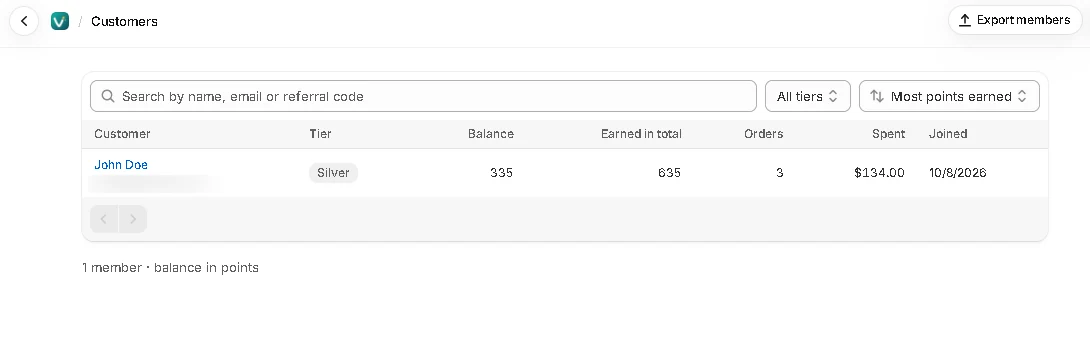
Kunden im App-Menü listet jedes Mitglied mit Stufe, Punktestand, insgesamt gesammelten Punkten, Bestellungen und Umsatz. Suche nach Name, E-Mail oder Empfehlungscode.
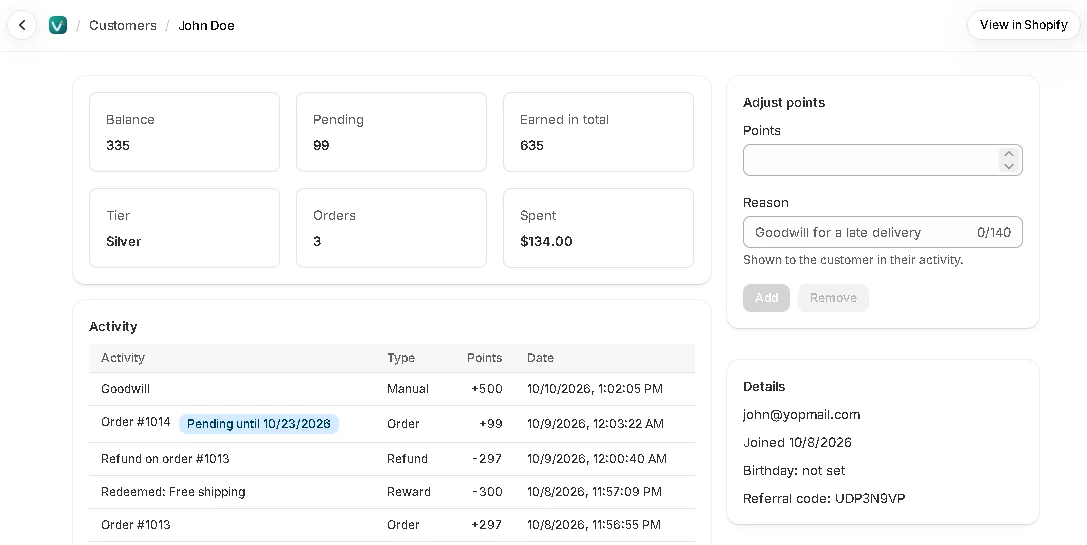
Klicke auf ein Mitglied, um Folgendes zu sehen:
- Punktestand, ausstehende Punkte (und ab wann sie einlösbar sind), Stufe, Bestellungen und Umsatz
- Den vollständigen Punkteverlauf
- Eingelöste Prämien, die Codes und ob jeder Code benutzt wurde
- Geburtstag, Empfehlungscode, wer das Mitglied geworben hat und welche Freunde es geworben hat
- Wann der Punktestand verfällt, falls der Punkteverfall aktiv ist
- Einen Link In Shopify ansehen zum Kundendatensatz
Mitglieder exportieren
Klicke auf der Seite Kunden auf Mitglieder exportieren, um alle Mitglieder als CSV herunterzuladen — in jedem Tarif. Die Datei enthält E-Mail, Vor- und Nachname, Punktestand, Lebenszeit-Punkte, Geburtstag, Stufe und Beitrittsdatum jedes Mitglieds.
Die Spaltenüberschriften entsprechen denen des Imports, sodass sich die Datei unverändert wieder importieren lässt — praktisch als Backup oder für den Wechsel zu einer anderen App.
Punkte und Stufe in Shopify
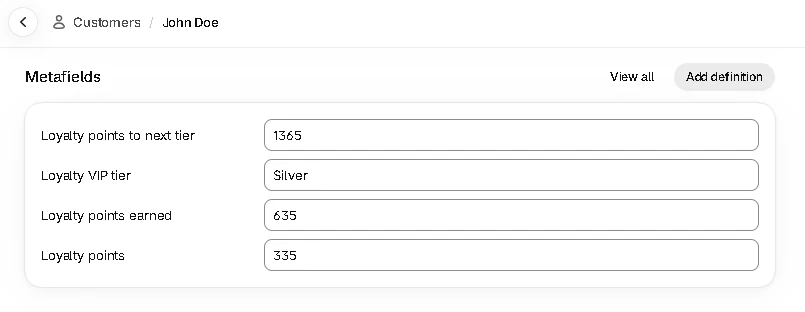
Loyalvia kopiert Punkte und Stufe jedes Mitglieds wenige Sekunden nach jeder Änderung in seinen Kundendatensatz in Shopify. Sie erscheinen als Metafelder auf der Kundenseite, sodass du sie in Kundensegmenten, Shopify Email, Klaviyo, Flow und deinem Theme nutzen kannst.
| Einstellung | Funktion |
|---|---|
| loyalvia.points | Einlösbare Punkte. Zeigt 0, solange der Stand negativ ist. |
| loyalvia.lifetime_points | Alle je gesammelten Punkte; bestimmen die VIP-Stufe. |
| loyalvia.tier | Aktuelle VIP-Stufe. |
| loyalvia.points_to_next_tier | Punkte bis zur nächsten Stufe; 0 in der höchsten Stufe. |
In deinem Theme zum Beispiel: {{ customer.metafields.loyalvia.points }}
Die Stufenfelder werden nur in Tarifen mit VIP-Stufen gefüllt.
Punkte von Hand anpassen
Nutze auf der Seite eines Mitglieds Punkte anpassen, um Punkte hinzuzufügen oder abzuziehen — zum Beispiel als Kulanz für eine verspätete Lieferung.
| Einstellung | Funktion |
|---|---|
| Punkte | Wie viele hinzugefügt oder abgezogen werden. |
| Grund | Wird dem Kunden in seiner Aktivität angezeigt — schreib ihn also für den Kunden. |
Aktivität
Aktivität im App-Menü zeigt die letzten 200 Punkteänderungen im ganzen Programm — gesammelt, ausstehend, eingelöst, angepasst, zurückgenommen und verfallen — mit Kunde und Datum.
Dashboard
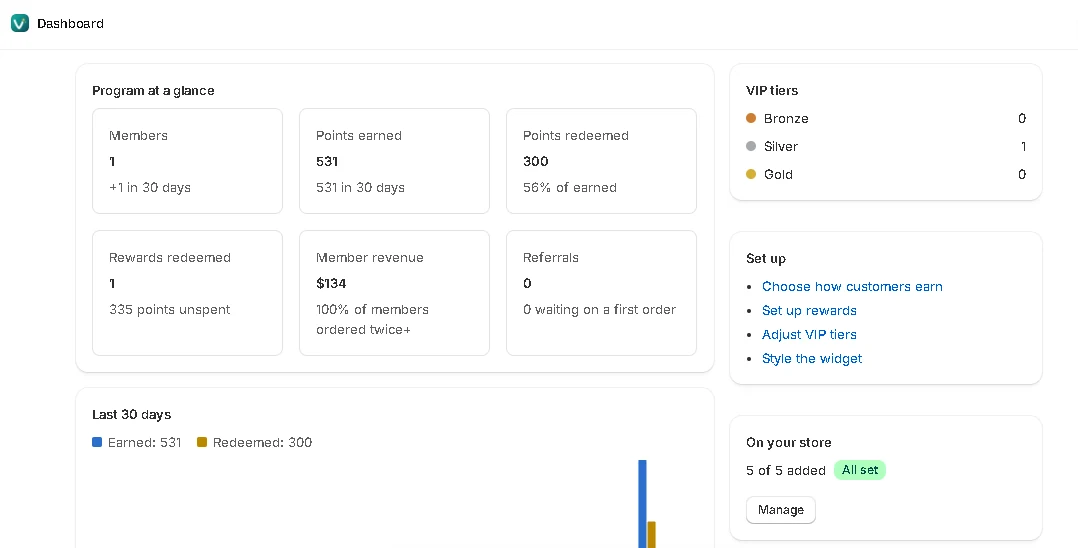
Das Dashboard zeigt dein Programm auf einen Blick: Mitglieder, gesammelte und eingelöste Punkte, eingelöste Prämien, Umsatz von Mitgliedern, den Anteil der Mitglieder mit mehr als einer Bestellung, Empfehlungen, ein 30-Tage-Diagramm und die neueste Aktivität. Es warnt dich auch, wenn das Widget aus ist oder du dich dem monatlichen Bestelllimit deines Tarifs näherst.
Rendite der Prämien: Die Kosten der Prämien sind das, was Prämiencodes bei bezahlten Bestellungen abgezogen haben; stornierte Bestellungen zählen nicht. Die Rendite vergleicht sie mit dem Umsatz der Mitglieder, also allem, was Mitglieder seit dem Beitritt ausgegeben haben. Der Preis deines Tarifs ist nicht eingerechnet.