
Programm betreiben
Mitglieder importieren
Du wechselst von einer anderen Treue-App? Nimm deine Mitglieder und ihre Punktestände mit, damit niemand seine gesammelten Punkte verliert.
1. Mitglieder exportieren
Exportiere eine CSV aus deiner aktuellen Treue-App:
- Smile.io: Customers, dann Export
- LoyaltyLion: Customers, dann Export
- Yotpo: Customers, dann Export customers
- Alles andere: eine als CSV gespeicherte Tabelle mit einer E-Mail-Spalte und einer Spalte für den Punktestand
2. Hochladen und prüfen
Geh im App-Menü zu Import und lade die Datei hoch — bis 10 MB. Die App liest die Kopfzeile und wählt für jedes Feld selbst die passende Spalte. Bei Exporten aus den oben genannten Apps musst du sie meist nur prüfen.
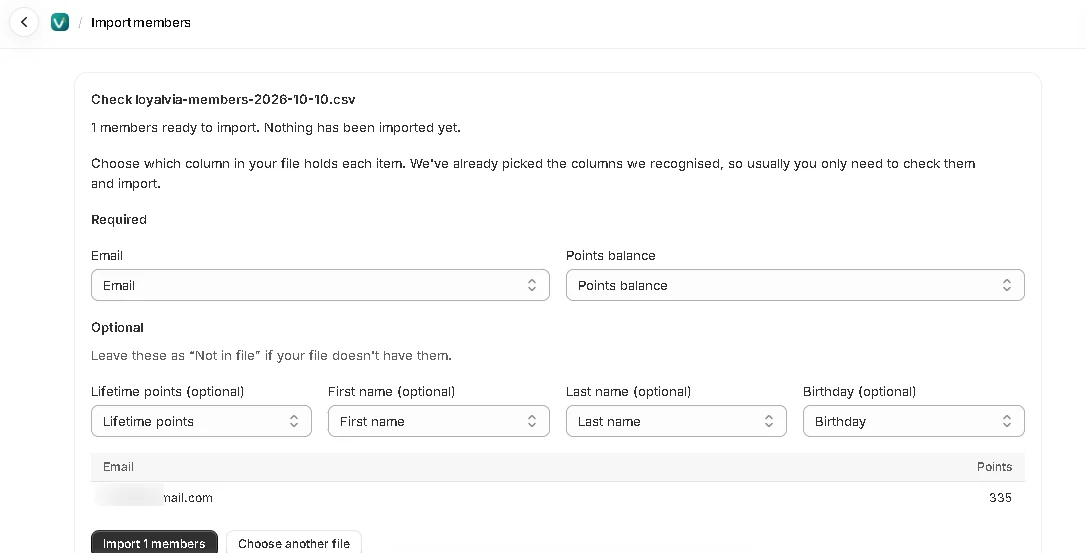
Die Felder sind in Erforderlich und Optional aufgeteilt. Jede Auswahl listet alle Spalten deiner Datei; ändere eine nur, wenn die falsche Spalte gewählt wurde, und lass optionale Felder auf Nicht in der Datei, wenn du sie nicht hast:
| Einstellung | Funktion |
|---|---|
| Pflicht. Ordnet jedes Mitglied einem Shopify-Kunden zu. | |
| Punktestand | Pflicht. Der einlösbare Punktestand. |
| Lebenszeit-Punkte | Optional. Insgesamt gesammelte Punkte, die die VIP-Stufe bestimmen. |
| Vorname, Nachname | Optional. |
| Geburtstag | Optional. Für die Geburtstagsprämie. |
Bevor etwas importiert wird, siehst du, wie viele Mitglieder bereit sind und welche Zeilen übersprungen werden, samt Grund — keine E-Mail, eine fehlerhafte E-Mail, Punkte, die keine Zahl sind, oder dieselbe E-Mail doppelt.
3. Import starten
Klicke auf Importieren. Du kannst die Seite verlassen; der Import läuft im Hintergrund weiter. Danach siehst du, wie viele Mitglieder und Punkte importiert wurden.
Wie Mitglieder importiert werden
- Mitglieder werden per E-Mail den Shopify-Kunden zugeordnet.
- Ihr Punktestand wird wie in der Datei übernommen — ohne Willkommensbonus und ohne E-Mails.
- Jeder Kunde kann nur einmal importiert werden, eine Datei doppelt zu importieren ist also unbedenklich.
- E-Mails, die zu keinem Kunden deines Shops gehören, werden nicht importiert. Lade die Liste herunter und importiere sie in einer neuen Datei, sobald diese Personen ein Konto haben.