
Programm einrichten
Shop-Widget
Ein Prämien-Button sitzt in der Ecke jeder Seite deines Shops. Ein Klick öffnet ein Panel mit allem rund um die Mitgliedschaft des Kunden.
Was Kunden sehen
Nicht angemeldete Besucher sehen, wie man Punkte sammelt, und eine Einladung zum Mitmachen oder Anmelden, mit dem Anmeldebonus, falls du einen anbietest.
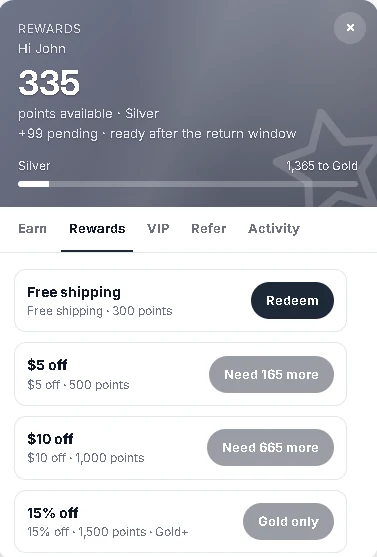
Angemeldete Kunden sehen ihren Punktestand (und ausstehende Punkte), wie weit es bis zur nächsten Stufe ist, und diese Tabs:
| Einstellung | Funktion |
|---|---|
| Sammeln | Alle Möglichkeiten, Punkte zu sammeln, mit den Punkten dafür. Geburtstags- und Social-Aktionen werden hier erledigt. |
| Prämien | Einlösbare Prämien und wie viele Punkte für die anderen noch fehlen. |
| VIP | Deine Stufen, ihre Vorteile und in welcher Stufe sie sind. |
| Empfehlen | Ihr Empfehlungslink, falls Empfehlungen aktiv sind. |
| Aktivität | Jede Änderung an ihren Punkten. |
Aussehen ändern
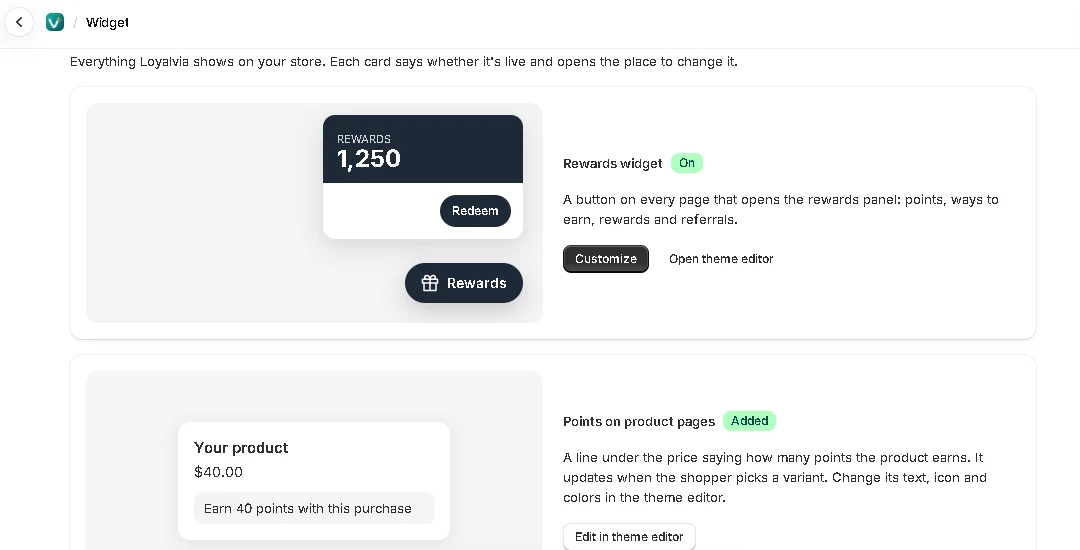
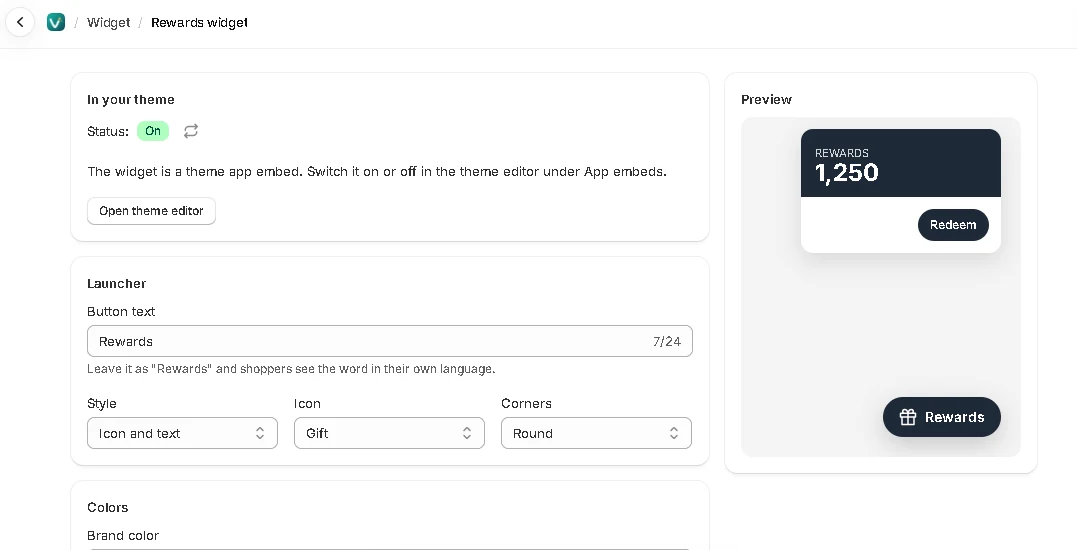
Geh im App-Menü zu Widget und klicke auf der Karte Prämien-Widget auf Anpassen. Die Vorschau aktualisiert sich bei jeder Änderung.
| Einstellung | Funktion |
|---|---|
| Button-Text | Lässt du „Rewards“ stehen, sehen Käufer das Wort in ihrer eigenen Sprache. |
| Position | Unten rechts oder unten links. |
| Markenfarbe | Für den Button, den Panel-Kopf und Hervorhebungen. Wähle eine Farbe, die dunkel genug für weißen Text ist. |
Ein- oder ausschalten
Das Widget ist eine App-Einbettung im Theme namens Loyalty program. Die Widget-Seite zeigt, ob es in deinem veröffentlichten Theme aktiv ist, und hat einen Button zum Theme-Editor. Um das Programm in deinem Shop auszublenden, schalte die Einbettung aus und speichere.
Punkte auf Produktseiten
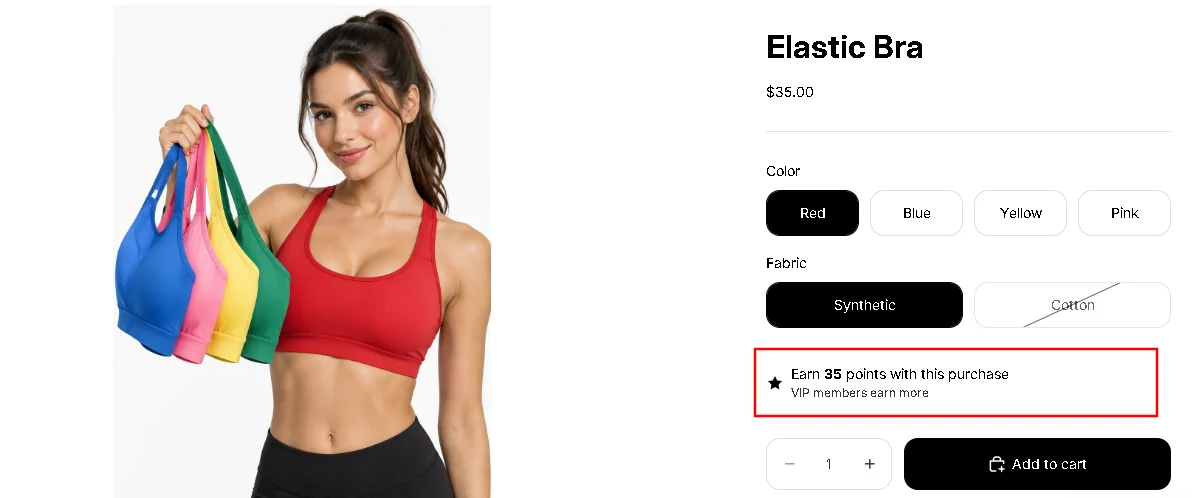
Füge deiner Produktseite den Block Loyalty points hinzu, um zu zeigen, was ein Kauf einbringt, zum Beispiel „Mit diesem Kauf 35 Punkte sammeln“. Die Zahl folgt der gewählten Variante und wird genauso berechnet wie die Punkte für Bestellungen. Sammelt eine VIP-Stufe mehr als der Grundsatz, steht in einer zweiten Zeile „VIP-Mitglieder sammeln mehr“.
Öffne dazu im App-Menü Widget und klicke auf der Karte Punkte auf Produktseiten auf Zu Produktseiten hinzufügen. Der Theme-Editor öffnet sich mit dem Block auf deiner Produktseite. Zieh ihn an die gewünschte Stelle und klicke auf Speichern. Die Karte zeigt danach Hinzugefügt, und ihr Button öffnet den Theme-Editor, in dem du Text, Symbol und Farben des Blocks änderst.
| Einstellung | Funktion |
|---|---|
| Text | Leer lassen, um den eingebauten Text in der Sprache des Käufers zu zeigen. Oder schreib deinen eigenen: Fett, kursiv und Links funktionieren. [points] steht für die Zahl, [points_name] für den Namen deiner Punkte. Eigener Text erscheint in jeder Sprache so, wie du ihn geschrieben hast. |
| VIP text | Dasselbe für die Zeile „VIP-Mitglieder sammeln mehr“. Mit „Mention that VIP members earn more“ schaltest du sie aus. |
| Icon | Eines von 13 Symbolen, keines oder ein eigenes Bild, mit Größe und Farbe. |
| Colors | Text, Zahl, Hintergrund (auch Verläufe) und Rahmen. Leere Felder übernehmen die Farben deines Themes. |
| Layout | Textgröße, Ausrichtung, Rahmenstärke, Eckenradius, Innenabstand sowie Abstand oben und unten. |
Die Zeile „Powered by“
Das Panel zeigt eine kleine Zeile „Powered by Loyalvia“. Ab dem Growth-Tarif entfällt sie. Siehe Tarife & Abrechnung.