プログラムを運用する
お客様とアクティビティ
会員を検索して、ポイントをどのように獲得・使用したかを正確に確認し、必要に応じてポイントを追加・削除できます。
会員になる人
お客様は、アカウントを作成したとき、注文したとき、ログインした状態でウィジェットを開いたときに自動的に会員になります。お客様が紐づいていないゲスト注文にはポイントが付与されません。
お客様
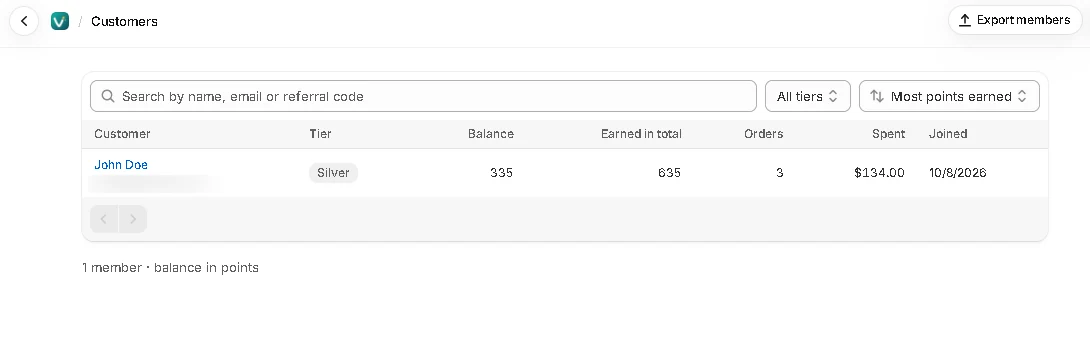
アプリメニューのお客様には、各会員のランク、残高、累計獲得ポイント、注文数、購入金額が一覧表示されます。名前、メールアドレス、紹介コードで検索できます。
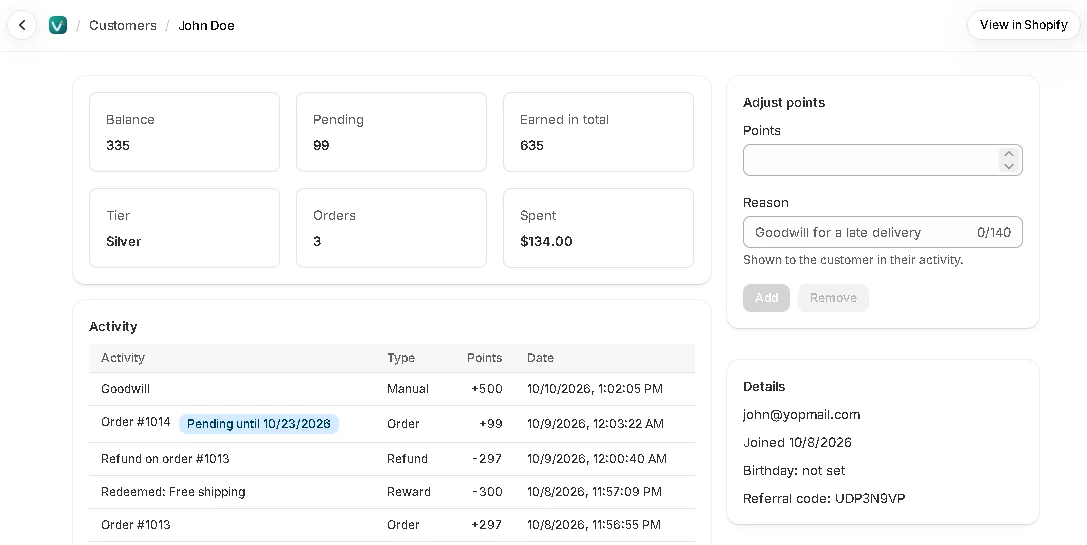
会員をクリックすると、次の情報が表示されます。
- 残高、保留中のポイント(と使えるようになる日)、ランク、注文数、購入金額
- ポイントの全履歴
- 交換したリワード、コード、各コードの使用状況
- 誕生日、紹介コード、紹介者、紹介した友だち
- ポイント失効が有効な場合、残高の失効日
- 顧客データを開くShopifyで表示リンク
会員をエクスポート
お客様ページで会員をエクスポートをクリックすると、すべての会員をCSVでダウンロードできます(どのプランでも利用可能)。ファイルには各会員のメール、姓名、ポイント残高、累計ポイント、誕生日、ランク、登録日が含まれます。
列見出しはインポートと同じなので、ファイルはそのまま再インポートできます。バックアップや他のアプリへの移行に便利です。
Shopify 上のポイントとランク
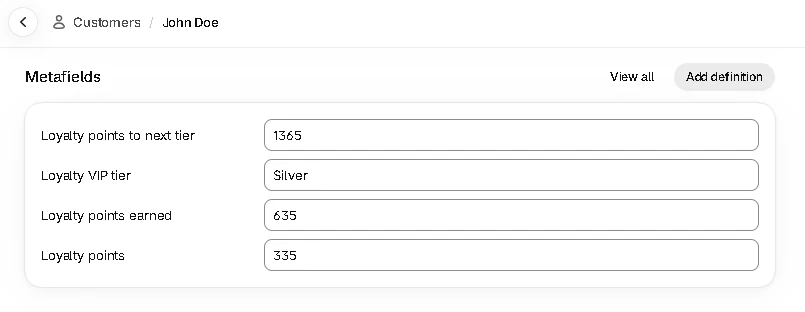
Loyalvia は、変更から数秒以内に各会員のポイントとランクを Shopify の顧客情報にコピーします。顧客ページにメタフィールドとして表示されるため、顧客セグメント、Shopify Email、Klaviyo、Flow、テーマで利用できます。
| 設定 | 内容 |
|---|---|
| loyalvia.points | 利用できるポイント。残高がマイナスの間は0と表示されます。 |
| loyalvia.lifetime_points | これまでに獲得した全ポイント。VIPランクを決めます。 |
| loyalvia.tier | 現在のVIPランク。 |
| loyalvia.points_to_next_tier | 次のランクまでに必要なポイント。最上位ランクでは 0。 |
テーマでの例: {{ customer.metafields.loyalvia.points }}
ランクのフィールドは、VIPランクを含むプランでのみ入力されます。
ポイントを手動で調整する
会員ページのポイントを調整で、ポイントを追加・削除できます。たとえば配送遅延のお詫びなどに使えます。
| 設定 | 内容 |
|---|---|
| ポイント | 追加または削除するポイント数。 |
| 理由 | お客様の履歴に表示されるため、お客様向けに書いてください。 |
アクティビティ
アプリメニューのアクティビティには、プログラム全体のポイント変動(獲得、保留、交換、調整、取り消し、失効)の最新200件が、お客様と日付付きで表示されます。
ダッシュボード
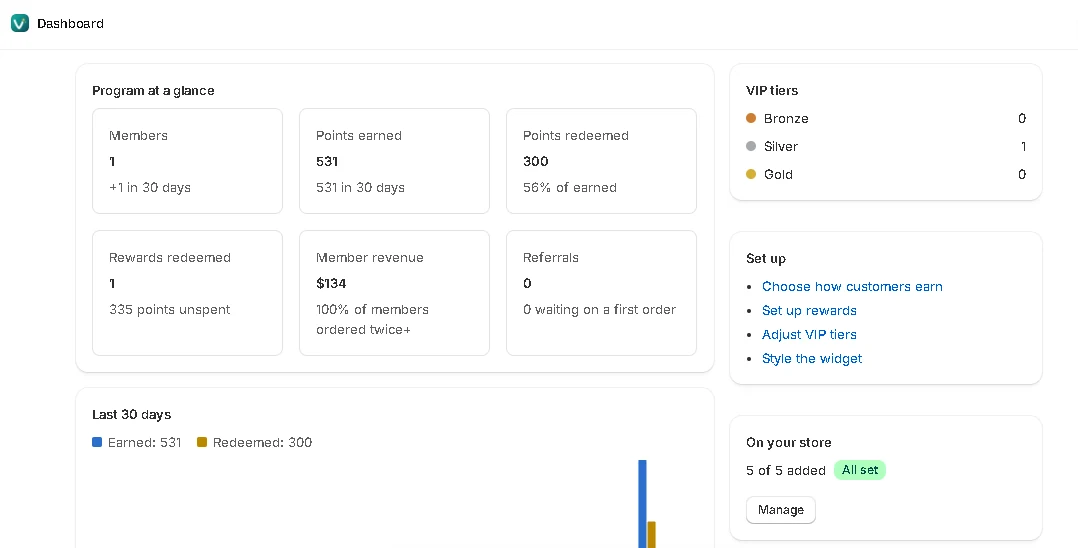
ダッシュボードでは、会員数、獲得・交換ポイント、交換されたリワード、会員の売上、2回以上注文した会員の割合、紹介、30日間のグラフ、最新のアクティビティをひと目で確認できます。ウィジェットがオフのときや、プランの月間注文上限に近づいたときにもお知らせします。
リワードの費用対効果: リワードの費用は、支払い済みの注文で特典コードによって割り引かれた金額です(キャンセルされた注文は含みません)。費用対効果は、これを会員の売上(会員が登録以来使った金額の合計)と比べたものです。プランの料金は含まれていません。