
プログラムを運用する
会員のインポート
ほかのロイヤルティアプリから乗り換えますか?会員とポイント残高を引き継げば、誰も貯めたポイントを失いません。
1. 会員をエクスポートする
現在のロイヤルティアプリからCSVをエクスポートします。
- Smile.io:Customers → Export
- LoyaltyLion:Customers → Export
- Yotpo:Customers → Export customers
- その他:メールアドレス列とポイント残高列を含む表をCSVで保存したもの
2. アップロードして確認する
アプリメニューのインポートを開き、ファイル(10 MBまで)をアップロードします。アプリがヘッダー行を読み取り、各項目に対応する列を自動で選択します。上記のアプリからのエクスポートなら、通常は確認するだけで済みます。
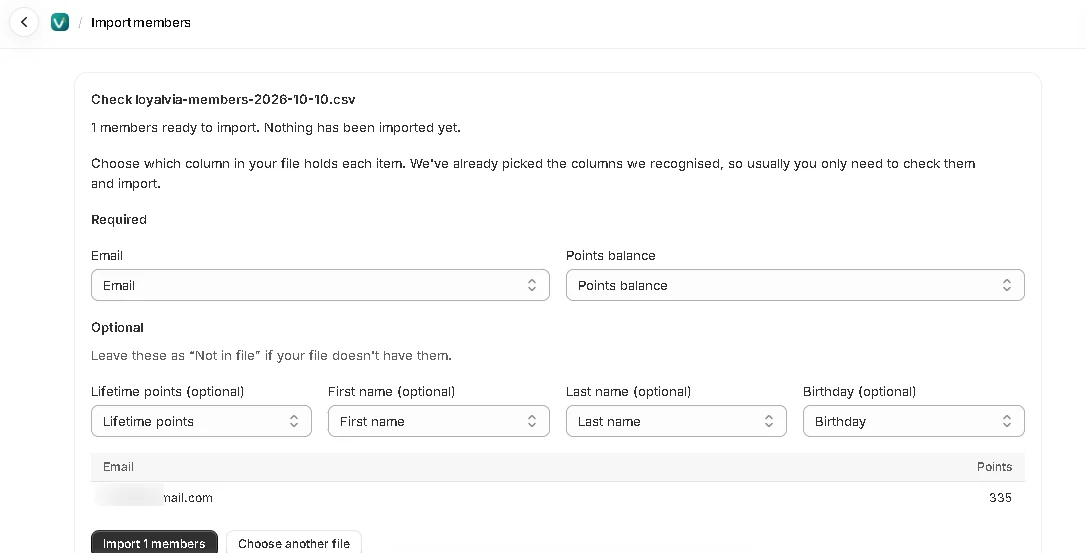
項目は必須と任意に分かれています。各プルダウンにはファイルのすべての列が表示されます。違う列が選ばれている場合だけ変更し、ファイルにない任意項目はファイルにないのままにしてください:
| 設定 | 内容 |
|---|---|
| メールアドレス | 必須。各会員をShopifyの顧客に照合します。 |
| ポイント残高 | 必須。使用可能な残高。 |
| 累計ポイント | 任意。累計獲得ポイントで、VIPランクを決めます。 |
| 名・姓 | 任意。 |
| 誕生日 | 任意。誕生日リワード用。 |
ヒント: 自分のスプレッドシートから始める場合は、インポートページのサンプルCSVをダウンロードをクリックすると、正しい形式のファイルを入手できます。メールアドレスは架空のものなので、そのままでは誰にも一致しません。お客様のメールアドレスに置き換えてください。
インポート前に、準備できた会員数と、スキップされる行とその理由(メールアドレスがない、メールアドレスが正しくない、ポイントが数値でない、同じメールアドレスが重複している)を確認できます。
3. インポートを実行する
インポートをクリックします。ページを離れてもインポートはバックグラウンドで続きます。完了すると、インポートされた会員数とポイント数が表示されます。
会員のインポート方法
- 会員はメールアドレスでShopifyの顧客と照合されます。
- 残高はファイルのとおりに追加され、ウェルカムボーナスやメールは送られません。
- 各顧客は1回しかインポートされないため、同じファイルを2回インポートしても問題ありません。
- ストアの顧客にないメールアドレスはインポートされません。リストをダウンロードし、アカウントができたら新しいファイルでインポートしてください。
ヒント: Loyalviaから移行する場合やバックアップが必要な場合は、どのプランでも会員をCSVでエクスポートできます。詳しくは 会員をエクスポート.
注意: ファイルのアップロードとプレビューはどのプランでも使えます。インポートの実行にはProプランが必要です。プランと請求をご覧ください。