Gerencie seu programa
Clientes e atividade
Encontre qualquer membro, veja exatamente como ele ganhou e gastou pontos e adicione ou remova pontos quando precisar.
Quem vira membro
Os clientes entram automaticamente quando criam uma conta, fazem um pedido ou abrem o widget conectados. Pedidos como convidado sem cliente vinculado não rendem pontos.
Clientes
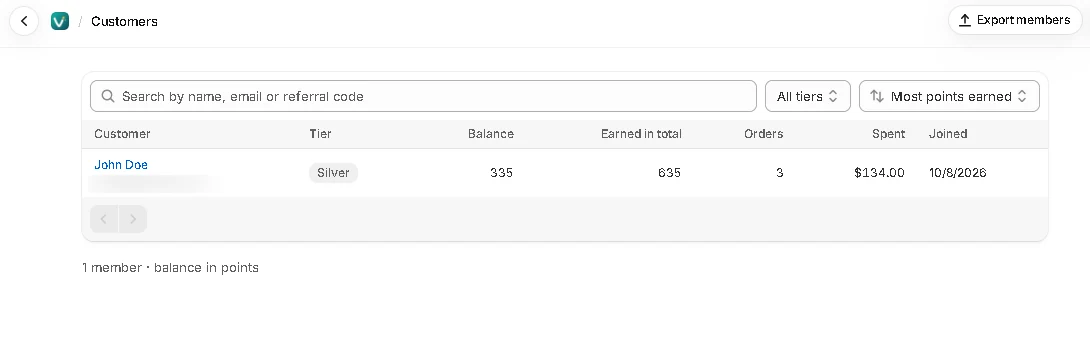
Clientes no menu do app lista cada membro com nível, saldo, pontos ganhos no total, pedidos e valor gasto. Pesquise por nome, e-mail ou código de indicação.
Clique em um membro para ver:
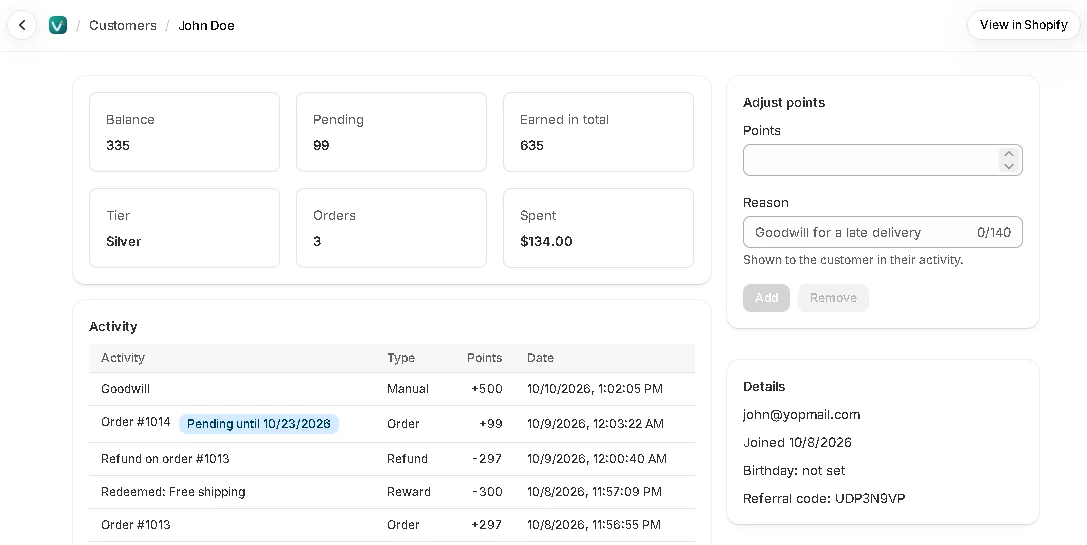
- Saldo, pontos pendentes (e quando poderão ser usados), nível, pedidos e valor gasto
- O histórico completo de pontos
- As recompensas resgatadas, os códigos e se cada código foi usado
- Aniversário, código de indicação, quem o indicou e os amigos que ele indicou
- Quando o saldo expira, se a expiração de pontos estiver ativa
- Um link Ver na Shopify para o cadastro do cliente
Exportar membros
Na página Clientes, clique em Exportar membros para baixar todos os membros em CSV, em qualquer plano. O arquivo traz e-mail, nome e sobrenome, saldo de pontos, pontos acumulados, aniversário, nível e data de entrada de cada membro.
Os cabeçalhos são os mesmos da importação, então o arquivo pode ser importado de novo do jeito que está — útil como backup ou para mudar para outro app.
Pontos e nível no Shopify
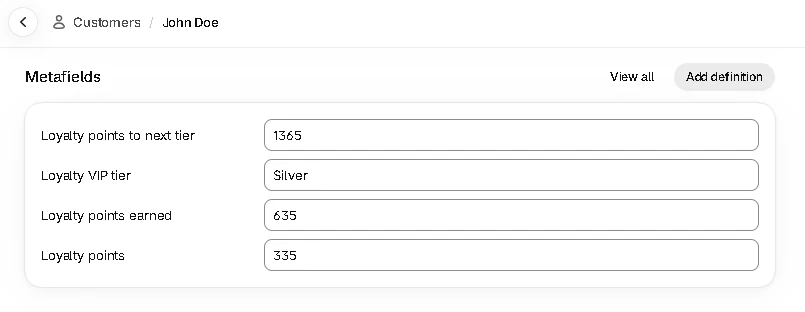
O Loyalvia copia os pontos e o nível de cada membro para o cadastro do cliente no Shopify, poucos segundos após cada mudança. Eles aparecem como metacampos na página do cliente, então você pode usá-los em segmentos de clientes, Shopify Email, Klaviyo, Flow e no seu tema.
| Configuração | O que faz |
|---|---|
| loyalvia.points | Pontos disponíveis para usar. Mostra 0 enquanto o saldo estiver negativo. |
| loyalvia.lifetime_points | Todos os pontos já ganhos; definem o nível VIP. |
| loyalvia.tier | Nível VIP atual. |
| loyalvia.points_to_next_tier | Pontos que faltam para o próximo nível; 0 no nível mais alto. |
No seu tema, por exemplo: {{ customer.metafields.loyalvia.points }}
Os campos de nível só são preenchidos em planos com níveis VIP.
Ajuste pontos manualmente
Na página de um membro, use Ajustar pontos para adicionar ou remover pontos — por exemplo, como cortesia por uma entrega atrasada.
| Configuração | O que faz |
|---|---|
| Pontos | Quantos adicionar ou remover. |
| Motivo | Aparece para o cliente na atividade dele, então escreva pensando nele. |
Atividade
Atividade no menu do app mostra as últimas 200 mudanças de pontos em todo o programa — ganhos, pendentes, resgatados, ajustados, retirados e expirados — com cliente e data.
Painel
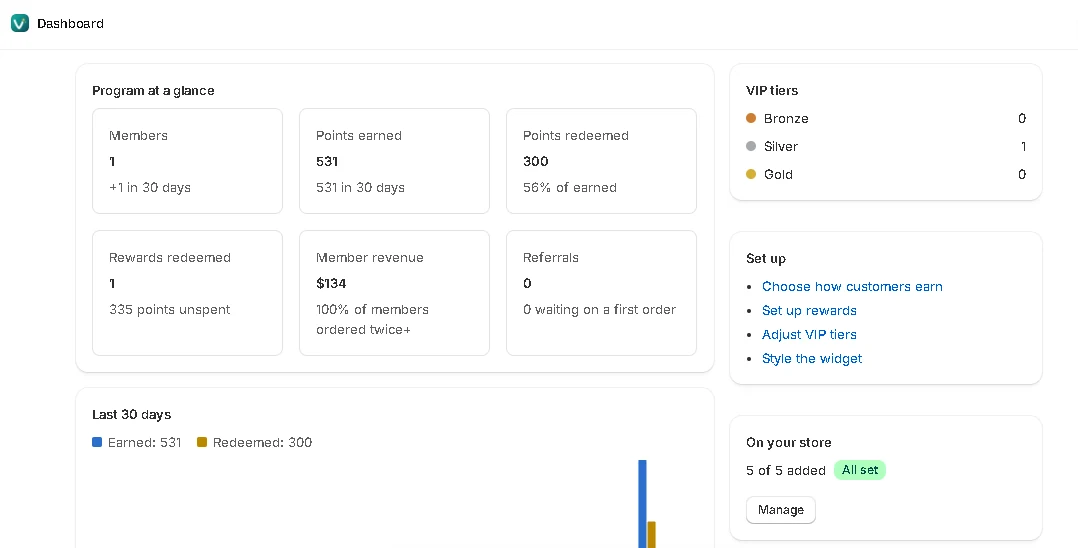
O Painel mostra seu programa de relance: membros, pontos ganhos e resgatados, recompensas resgatadas, receita de membros, a parcela de membros que compraram mais de uma vez, indicações, um gráfico de 30 dias e a atividade recente. Ele também avisa se o widget estiver desativado ou se você estiver perto do limite mensal de pedidos do seu plano.
Retorno das recompensas: O custo das recompensas é o que os códigos de recompensa descontaram em pedidos pagos; pedidos cancelados não contam. O retorno compara isso com a receita dos membros, tudo o que eles gastaram desde que entraram. O preço do seu plano não está incluído.