
Gerencie seu programa
E-mails para clientes
O Loyalvia pode enviar e-mails aos clientes quando algo acontece com os pontos deles, no idioma de cada cliente.
Os e-mails
| Configuração | O que faz |
|---|---|
| Boas-vindas | Quando o cliente entra, com o bônus de cadastro e o código de indicação. |
| Pontos ganhos | Depois de um pedido pago, com os pontos ganhos, o novo saldo e, se estiverem pendentes, a data em que poderão ser usados. |
| Recompensa disponível | Quando os pontos alcançam pela primeira vez uma recompensa que pode ser resgatada, indicando a melhor — o incentivo para voltar e usar. |
| Código de recompensa | Quando ele resgata uma recompensa, com o código. |
| Subida de nível | Quando ele chega a um novo nível VIP. |
| Recompensa por indicação | Quando um amigo indicado faz o primeiro pedido. |
| Pontos prestes a expirar | Antes de o saldo expirar, se a expiração de pontos e um lembrete estiverem configurados. |
Ative os e-mails
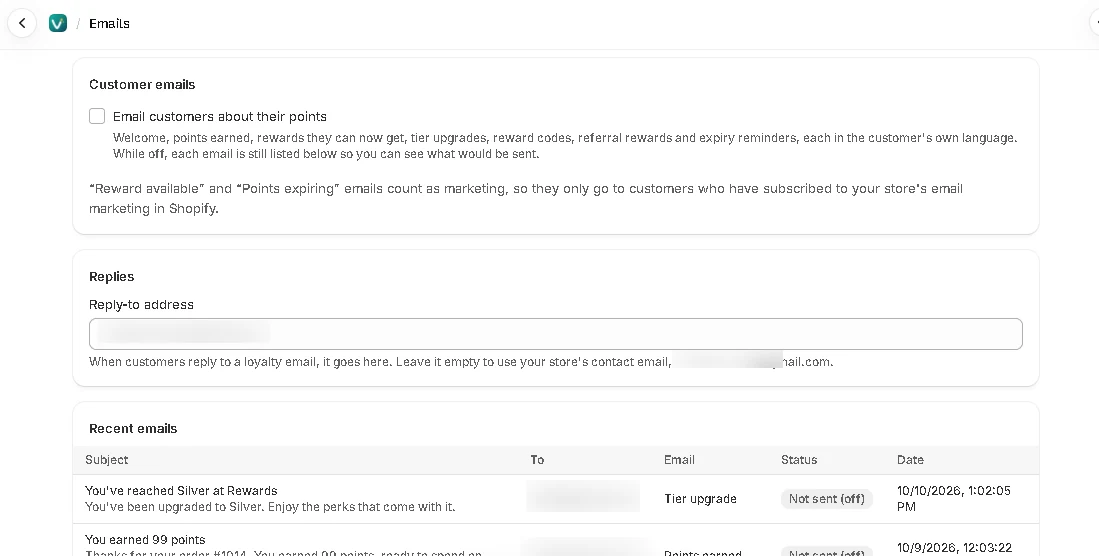
Vá em E-mails no menu do app e ative Enviar e-mails aos clientes sobre os pontos deles e clique em Salvar. Os e-mails são enviados com o nome da sua loja (Shopify Configurações → Geral), com o nome do seu programa abaixo, no cabeçalho. Eles usam a Cor da marca definida em Widget, com um botão para voltar à sua loja.
Textos dos e-mails
Reescreva o assunto e a mensagem de qualquer e-mail, em qualquer idioma. O design, a saudação, o botão e o rodapé continuam iguais. E-mails e idiomas que você não editar mantêm o texto padrão, traduzido para cada cliente.
No plano Pro, acesse E-mails, clique em Editar ao lado de um e-mail em Textos dos e-mails, escolha o Idioma, altere o assunto e a mensagem e clique em Salvar. A prévia usa valores de exemplo do seu programa, e um e-mail de teste mostra o texto salvo no design da sua loja. Voltar ao texto padrão volta ao texto padrão daquele idioma.
Digite-as no assunto ou na mensagem e elas são preenchidas para cada cliente.
| Configuração | O que faz |
|---|---|
| {{program}} | o nome do seu programa |
| {{pointsName}} | como seus pontos se chamam |
| {{points}} | os pontos deste e-mail |
| {{balance}} | o saldo do cliente |
| {{order}} | o número do pedido, ex.: #1001 |
| {{reward}} | o nome da recompensa |
| {{tier}} | o nome do nível |
| {{date}} | a data em que os pontos expiram; a data em que os pontos podem ser usados |
| {{code}} | o código de indicação do cliente; o código de desconto da recompensa |
Enviar um e-mail de teste
Para ver um e-mail exatamente como os clientes o recebem, abra E-mails, escolha um em Enviar um e-mail de teste junto com um idioma e clique em Enviar e-mail de teste. Ele vai para o endereço de e-mail do proprietário da loja (ou o e-mail de contato da loja), com suas próprias recompensas, níveis e pontos. Funciona em qualquer plano, mesmo com os e-mails ainda desativados. Você pode enviar até 10 por dia.
Enviar pelo seu próprio domínio
No plano Pro, os e-mails para clientes podem sair de um endereço no domínio da sua loja, como rewards@mail.sualoja.com, em vez do endereço da Loyalvia. Abra E-mails, digite o domínio em Enviar pelo seu próprio domínio (funciona melhor um subdomínio que você ainda não usa para e-mail, como mail.sualoja.com), escolha a parte antes do @ em Enviar de e clique em Adicionar domínio.
O app mostra cinco registros DNS: três para a assinatura (DKIM) e dois para o endereço de retorno. Adicione-os onde o DNS do seu domínio é gerenciado; para um domínio comprado pela Shopify: Configurações → Domínios, seu domínio e depois Configurações de DNS. O app verifica a cada poucos minutos, ou clique em Verificar agora. Quando aparecer Verificado, os e-mails para clientes saem do seu endereço. Até lá, e sempre que os registros deixarem de corresponder, os e-mails continuam saindo do endereço da Loyalvia, então nada para. Um domínio que nunca é verificado é removido após 14 dias.
Respostas
Quando um cliente responde a um e-mail do programa, a resposta vai para o e-mail de contato da sua loja (Shopify, Configurações → Geral). Para usar outro endereço, informe-o em Respostas na página E-mails; deixe vazio para voltar ao e-mail de contato.
E-mails de marketing e cancelamento de inscrição
Recompensa disponível e Pontos prestes a expirar contam como marketing, então só vão para clientes inscritos no marketing por e-mail da sua loja no Shopify. Cada um termina com um link Cancelar inscrição. Quem usa o link deixa de receber esses dois e-mails; os outros, como códigos de recompensa, continuam chegando. O status de marketing por e-mail do cliente no Shopify não muda.
Registro de e-mails
A página E-mails lista os e-mails dos últimos 60 dias, 10 por página, com assunto, destinatário e status — Enviado, Na fila, Falhou, Não enviado (desativado), Não enviado (sem consentimento de marketing) ou Não enviado (inscrição cancelada). Registros mais antigos são apagados após 60 dias.