
Gestiona tu programa
Correos a clientes
Loyalvia puede escribir a los clientes cuando pasa algo con sus puntos, en el idioma de cada cliente.
Los correos
| Ajuste | Qué hace |
|---|---|
| Bienvenida | Cuando un cliente se une, con su bono de registro y su código de invitación. |
| Puntos ganados | Tras un pedido pagado, con los puntos ganados, su nuevo saldo y, si están pendientes, la fecha en que podrá canjearlos. |
| Recompensa disponible | Cuando sus puntos alcanzan por primera vez una recompensa que pueden canjear, con la mejor de ellas: el empujón para volver a comprar. |
| Código de recompensa | Al canjear una recompensa, con el código. |
| Subida de nivel | Al alcanzar un nuevo nivel VIP. |
| Recompensa por invitación | Cuando un amigo invitado hace su primer pedido. |
| Puntos a punto de caducar | Antes de que caduque su saldo, si están configurados la caducidad de puntos y un recordatorio. |
Activa los correos
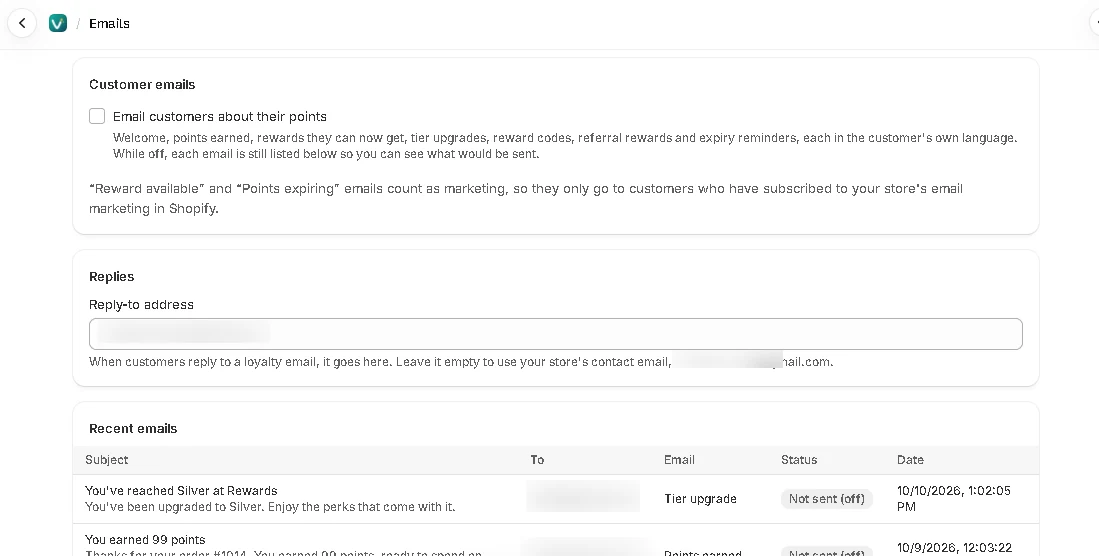
Ve a Correos en el menú de la app y activa Enviar correos a los clientes sobre sus puntos y haz clic en Guardar. Los correos se envían con el nombre de tu tienda (Shopify Configuración → General), con el nombre de tu programa debajo en el encabezado. Usan el Color de marca definido en Widget, con un botón para volver a tu tienda.
Textos de los correos
Reescribe el asunto y el mensaje de cualquier correo, en cualquier idioma. El diseño, el saludo, el botón y el pie se mantienen. Los correos e idiomas que no edites conservan el texto predeterminado, traducido para cada cliente.
Con el plan Pro, ve a Correos, haz clic en Editar junto a un correo en Textos de los correos, elige el Idioma, cambia el asunto y el mensaje, y haz clic en Guardar. La vista previa usa valores de ejemplo de tu programa, y un correo de prueba muestra el texto guardado con el diseño de tu tienda. Volver al texto predeterminado vuelve al texto predeterminado de ese idioma.
Escríbelos en el asunto o el mensaje y se rellenan para cada cliente.
| Ajuste | Qué hace |
|---|---|
| {{program}} | el nombre de tu programa |
| {{pointsName}} | cómo se llaman tus puntos |
| {{points}} | los puntos de este correo |
| {{balance}} | el saldo del cliente |
| {{order}} | el número de pedido, p. ej. #1001 |
| {{reward}} | el nombre de la recompensa |
| {{tier}} | el nombre del nivel |
| {{date}} | la fecha en que caducan los puntos; la fecha en que se pueden gastar los puntos |
| {{code}} | el código de recomendación del cliente; el código de descuento de la recompensa |
Enviar un correo de prueba
Para ver un correo tal como lo reciben los clientes, ve a Correos, elige uno en Enviar un correo de prueba junto con un idioma y haz clic en Enviar correo de prueba. Llega a la dirección de correo del propietario de la tienda (o al email de contacto de tu tienda), con tus propias recompensas, niveles y puntos. Funciona en cualquier plan y aunque los correos sigan desactivados. Puedes enviar hasta 10 al día.
Envía desde tu propio dominio
En el plan Pro, los correos a clientes pueden salir de una dirección en el dominio de tu tienda, como rewards@mail.tutienda.com, en lugar de la de Loyalvia. Ve a Correos, escribe el dominio en Envía desde tu propio dominio (funciona mejor un subdominio que aún no uses para correo, como mail.tutienda.com), elige la parte antes de la @ en Enviar desde y haz clic en Añadir dominio.
La app muestra cinco registros DNS: tres para la firma (DKIM) y dos para la dirección de rebote. Añádelos donde se gestiona el DNS de tu dominio; para un dominio comprado en Shopify, en Configuración → Dominios, tu dominio y luego Configuración de DNS. La app comprueba cada pocos minutos, o haz clic en Comprobar ahora. Cuando aparezca Verificado, los correos a clientes salen de tu dirección. Mientras tanto, y siempre que los registros dejen de coincidir, los correos siguen saliendo de la dirección de Loyalvia, así que nada se detiene. Un dominio que nunca se verifica se elimina a los 14 días.
Respuestas
Cuando un cliente responde a un correo del programa, la respuesta va al email de contacto de tu tienda (Shopify, Configuración → General). Para usar otra dirección, escríbela en Respuestas en la página Correos; déjala vacía para volver al email de contacto.
Correos de marketing y bajas
Recompensa disponible y Puntos a punto de caducar cuentan como marketing, así que solo llegan a los clientes suscritos al marketing por correo de tu tienda en Shopify. Cada uno termina con un enlace Darse de baja. Quien lo usa deja de recibir estos dos correos; los demás, como los códigos de recompensa, siguen llegando. Su estado de marketing por correo en Shopify no cambia.
Registro de correos
La página Correos muestra los correos de los últimos 60 días, 10 por página, con asunto, destinatario y estado: Enviado, En cola, Fallido, No enviado (desactivado), No enviado (sin consentimiento de marketing) o No enviado (dado de baja). Las entradas antiguas se borran a los 60 días.