
Configura tu programa
Widget de la tienda
Un botón de recompensas aparece en una esquina de cada página de tu tienda. Al pulsarlo se abre un panel con todo lo relativo a la membresía del cliente.
Qué ven los clientes
Los visitantes sin sesión iniciada ven cómo ganar puntos y una invitación a unirse o iniciar sesión, con el bono de registro si lo ofreces.
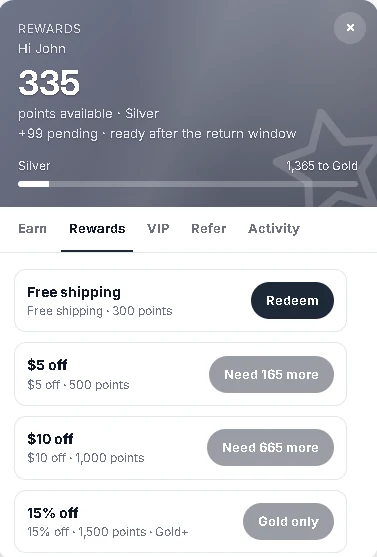
Los clientes con sesión iniciada ven su saldo (y los puntos pendientes), lo que les falta para el siguiente nivel y estas pestañas:
| Ajuste | Qué hace |
|---|---|
| Ganar | Todas las formas de ganar, con sus puntos. Las acciones de cumpleaños y redes sociales se hacen aquí. |
| Recompensas | Las recompensas que pueden canjear y cuántos puntos les faltan para las demás. |
| VIP | Tus niveles, sus ventajas y en qué nivel están. |
| Invitar | Su enlace de invitación, si las invitaciones están activas. |
| Actividad | Cada cambio en sus puntos. |
Cambia su aspecto
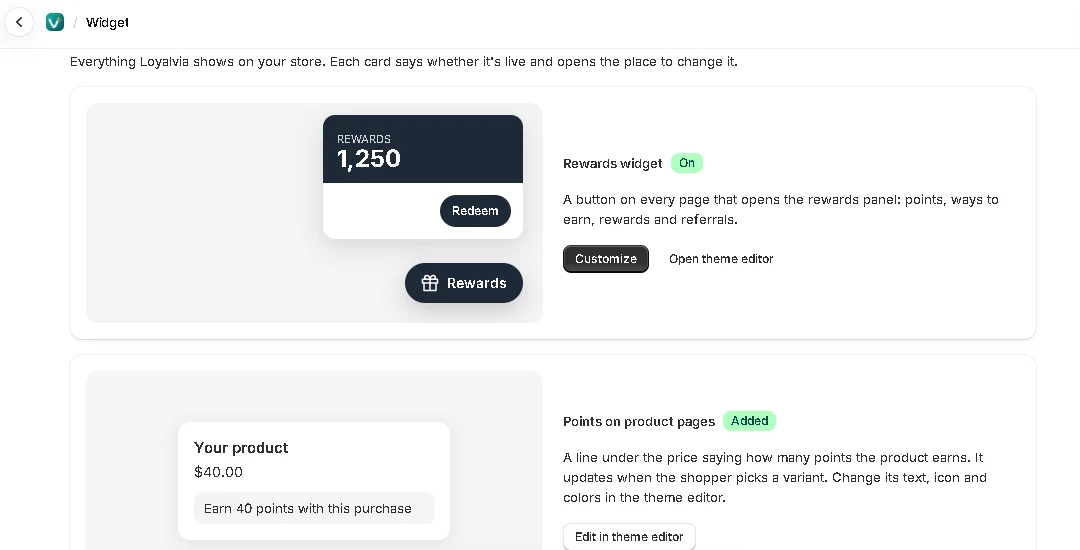
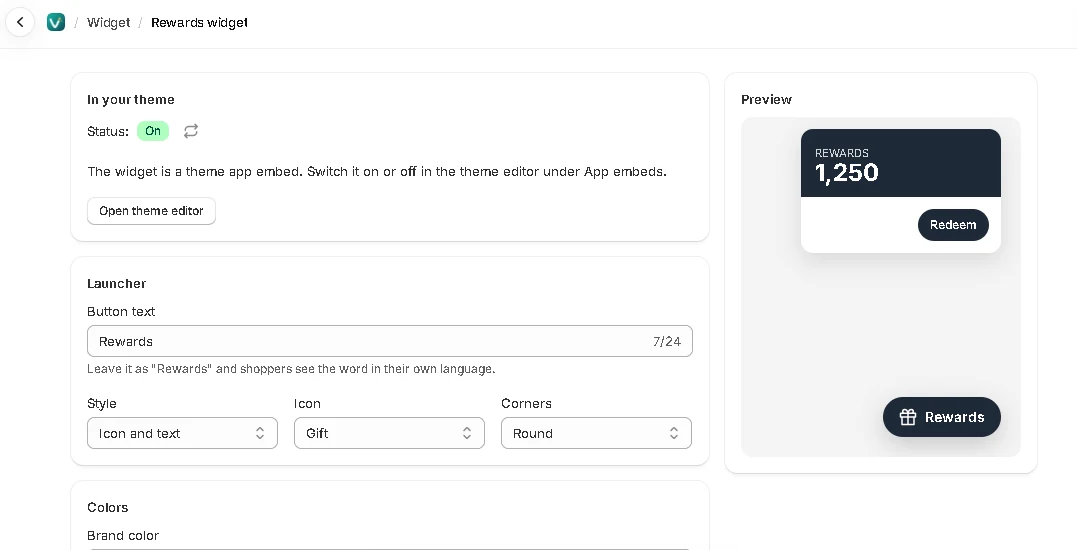
Ve a Widget en el menú de la app y, en la tarjeta Widget de recompensas, haz clic en Personalizar. La vista previa se actualiza con cada cambio.
| Ajuste | Qué hace |
|---|---|
| Texto del botón | Si lo dejas como «Rewards», los compradores ven la palabra en su propio idioma. |
| Posición | Abajo a la derecha o abajo a la izquierda. |
| Color de marca | Para el botón, la cabecera del panel y los resaltados. Elige un color lo bastante oscuro para texto blanco. |
Actívalo o desactívalo
El widget es una incrustación de app del tema llamada Loyalty program. La página Widget muestra si está activa en tu tema publicado y tiene un botón para abrir el editor de temas. Para ocultar el programa en tu tienda, desactiva la incrustación y guarda.
Puntos en las páginas de producto
Añade el bloque Loyalty points a tu página de producto para mostrar lo que gana una compra, por ejemplo «Gana 35 puntos con esta compra». El número sigue la variante elegida y se calcula igual que los puntos de los pedidos. Si un nivel VIP gana más que la tasa base, una segunda línea dice «Los miembros VIP ganan más».
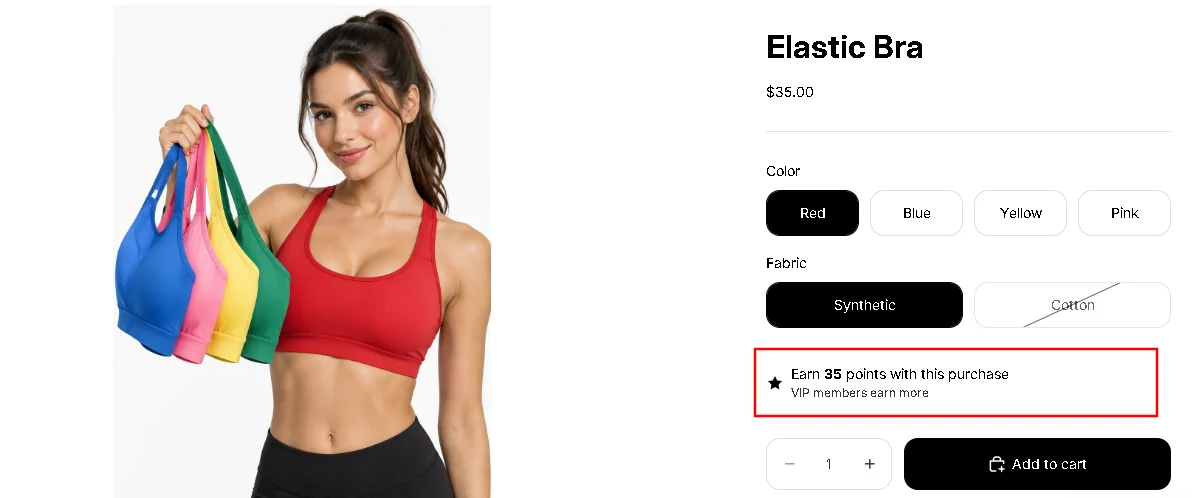
Para añadirlo, abre Widget en el menú de la app y, en la tarjeta Puntos en las páginas de producto, haz clic en Añadir a las páginas de producto. El editor de temas se abre con el bloque en tu página de producto. Arrástralo donde quieras y haz clic en Guardar. La tarjeta mostrará Añadido, y su botón abre el editor de temas, donde cambias el texto, el icono y los colores del bloque.
| Ajuste | Qué hace |
|---|---|
| Text | Déjalo vacío para mostrar el texto integrado en el idioma del comprador. O escribe el tuyo: negrita, cursiva y enlaces funcionan. Usa [points] para el número y [points_name] para el nombre de tus puntos. Tu texto se muestra tal cual en todos los idiomas. |
| VIP text | Lo mismo para la línea «Los miembros VIP ganan más». Desactívala con «Mention that VIP members earn more». |
| Icon | Uno de 13 iconos, ninguno o tu propia imagen, con su tamaño y color. |
| Colors | Texto, número, fondo (también degradados) y borde. Los vacíos usan los colores de tu tema. |
| Layout | Tamaño del texto, alineación, grosor del borde, radio de las esquinas, relleno y espacio arriba y abajo. |
La línea «Con la tecnología de»
El panel muestra una pequeña línea «Con la tecnología de Loyalvia». Se elimina en el plan Growth o superior. Consulta Planes y facturación.