Gestisci il programma
Clienti e attività
Cerca qualsiasi membro, vedi esattamente come ha guadagnato e speso i punti, e aggiungi o togli punti quando serve.
Chi diventa membro
I clienti diventano membri automaticamente quando creano un account, fanno un ordine o aprono il widget da connessi. Gli ordini come ospite senza cliente associato non danno punti.
Clienti
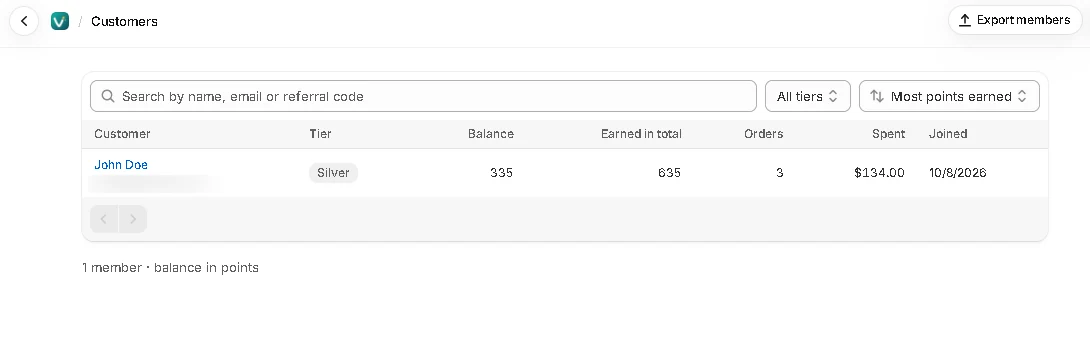
Clienti nel menu dell’app elenca ogni membro con livello, saldo, punti guadagnati in totale, ordini e importo speso. Cerca per nome, email o codice di invito.
Fai clic su un membro per vedere:
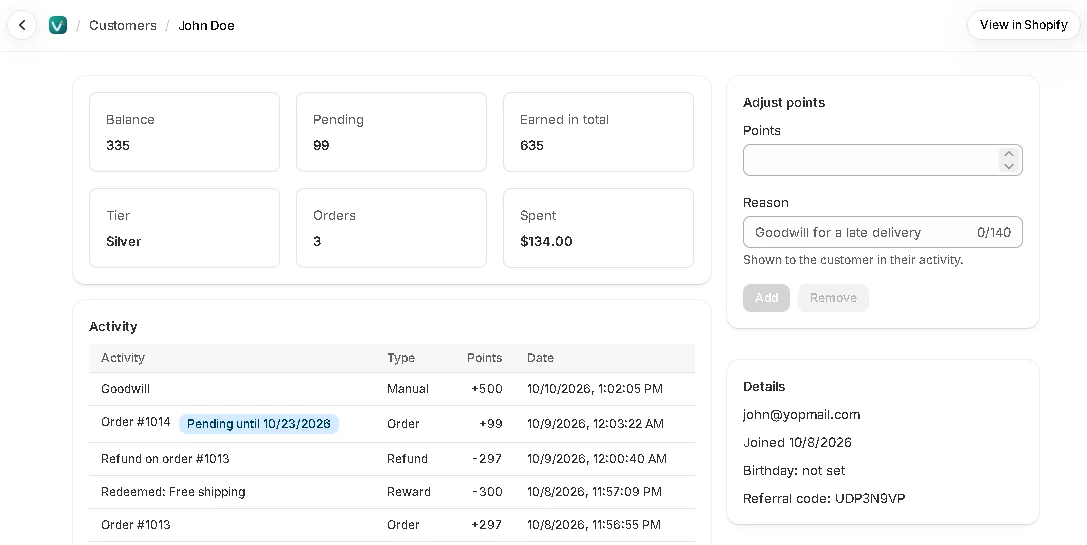
- Saldo, punti in attesa (e quando diventano spendibili), livello, ordini e importo speso
- Lo storico completo dei punti
- I premi riscattati, i codici e se ogni codice è stato usato
- Compleanno, codice di invito, chi lo ha invitato e gli amici che ha invitato
- Quando scade il saldo, se la scadenza dei punti è attiva
- Un link Visualizza in Shopify alla scheda cliente
Esporta membri
Nella pagina Clienti, fai clic su Esporta membri per scaricare tutti i membri in CSV, con qualsiasi piano. Il file contiene email, nome e cognome, saldo punti, punti totali, compleanno, livello e data di iscrizione di ogni membro.
Le intestazioni corrispondono a quelle dell'importazione, quindi il file si può reimportare così com'è: utile come backup o per passare a un'altra app.
Punti e livello in Shopify
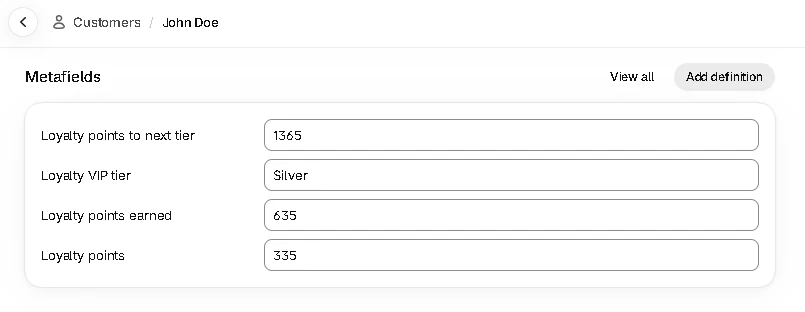
Loyalvia copia i punti e il livello di ogni membro nella sua scheda cliente di Shopify, pochi secondi dopo ogni modifica. Compaiono come metacampi nella pagina del cliente, quindi puoi usarli nei segmenti clienti, in Shopify Email, Klaviyo, Flow e nel tema.
| Impostazione | A cosa serve |
|---|---|
| loyalvia.points | Punti disponibili da spendere. Mostra 0 finché il saldo è negativo. |
| loyalvia.lifetime_points | Tutti i punti guadagnati; decidono il livello VIP. |
| loyalvia.tier | Livello VIP attuale. |
| loyalvia.points_to_next_tier | Punti mancanti al livello successivo; 0 al livello più alto. |
Nel tema, per esempio: {{ customer.metafields.loyalvia.points }}
I campi del livello vengono compilati solo con i piani che includono i livelli VIP.
Modifica i punti a mano
Nella pagina di un membro, usa Modifica punti per aggiungere o togliere punti — per esempio come gesto di cortesia per una consegna in ritardo.
| Impostazione | A cosa serve |
|---|---|
| Punti | Quanti aggiungerne o toglierne. |
| Motivo | Mostrato al cliente nella sua attività: scrivilo pensando a lui. |
Attività
Attività nel menu dell’app mostra le ultime 200 variazioni di punti in tutto il programma — guadagnati, in attesa, riscattati, modificati, tolti e scaduti — con cliente e data.
Dashboard
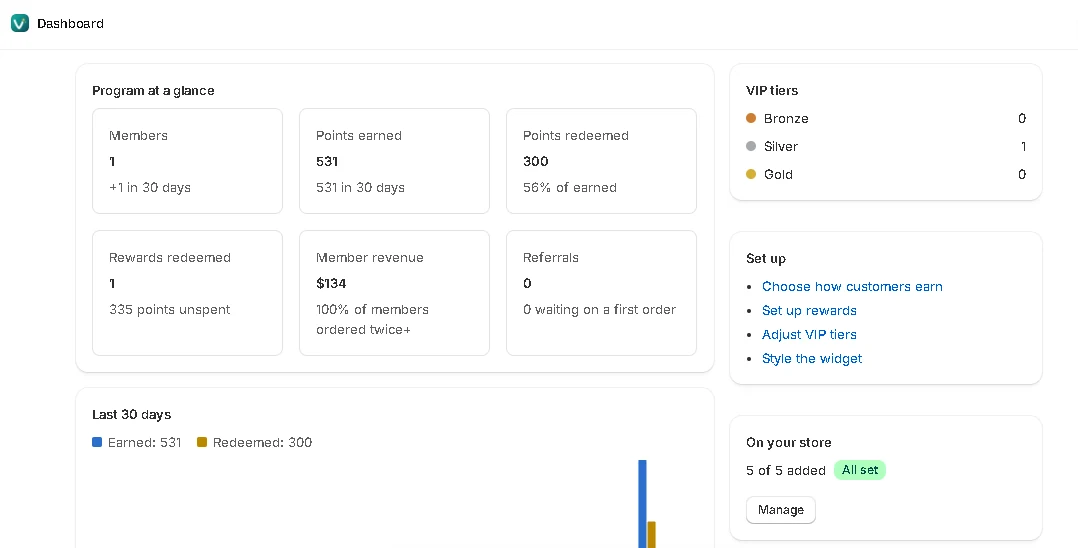
La Dashboard mostra il programma a colpo d’occhio: membri, punti guadagnati e riscattati, premi riscattati, fatturato dei membri, la quota di membri che hanno ordinato più di una volta, inviti, un grafico a 30 giorni e l’attività recente. Ti avvisa anche se il widget è spento o se ti avvicini al limite mensile di ordini del tuo piano.
Ritorno sui premi: Il costo dei premi è quanto i codici premio hanno scontato sugli ordini pagati; gli ordini annullati non contano. Il ritorno lo confronta con il fatturato dei membri, tutto ciò che hanno speso da quando si sono iscritti. Il prezzo del tuo piano non è incluso.