
Gestisci il programma
Email ai clienti
Loyalvia può scrivere ai clienti quando succede qualcosa ai loro punti, nella lingua di ciascuno.
Le email
| Impostazione | A cosa serve |
|---|---|
| Benvenuto | Quando un cliente entra nel programma, con il bonus di iscrizione e il codice di invito. |
| Punti guadagnati | Dopo un ordine pagato, con i punti guadagnati, il nuovo saldo e, se sono in attesa, la data da cui potrà spenderli. |
| Premio disponibile | Quando i suoi punti raggiungono per la prima volta un premio riscattabile, indicando il migliore: la spinta a tornare a usarlo. |
| Codice premio | Quando riscatta un premio, con il codice. |
| Passaggio di livello | Quando raggiunge un nuovo livello VIP. |
| Premio per invito | Quando un amico che ha invitato fa il primo ordine. |
| Punti in scadenza | Prima che il saldo scada, se sono impostati la scadenza dei punti e un promemoria. |
Attiva le email
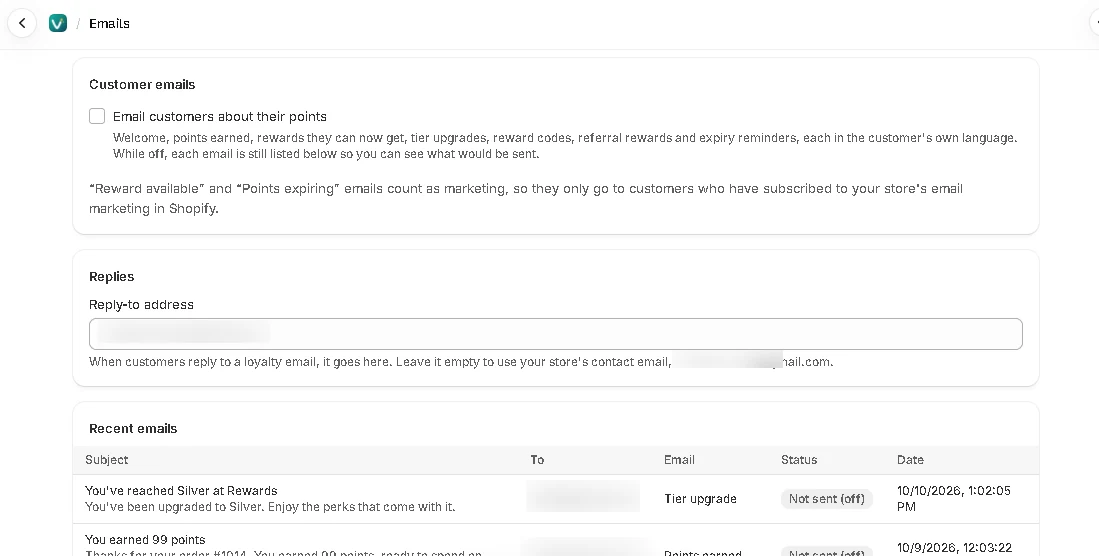
Vai su Email nel menu dell’app e attiva Invia email ai clienti sui loro punti, poi fai clic su Salva. Le email vengono inviate con il nome del tuo negozio (Shopify Impostazioni → Generali), con il nome del tuo programma sotto, nell’intestazione. Usano il Colore del brand impostato in Widget, con un pulsante per tornare al tuo negozio.
Testi delle email
Riscrivi l'oggetto e il messaggio di qualsiasi email, in qualsiasi lingua. Il design, il saluto, il pulsante e il piè di pagina restano uguali. Le email e le lingue che non modifichi mantengono il testo predefinito, tradotto per ogni cliente.
Con il piano Pro, vai su Email, fai clic su Modifica accanto a un'email in Testi delle email, scegli la Lingua, modifica oggetto e messaggio e fai clic su Salva. L'anteprima usa valori di esempio dal tuo programma e un'email di prova mostra il testo salvato con il design del tuo negozio. Ripristina il testo predefinito ripristina il testo predefinito per quella lingua.
Scrivili nell'oggetto o nel messaggio e verranno compilati per ogni cliente.
| Impostazione | A cosa serve |
|---|---|
| {{program}} | il nome del tuo programma |
| {{pointsName}} | come si chiamano i tuoi punti |
| {{points}} | i punti di questa email |
| {{balance}} | il saldo del cliente |
| {{order}} | il numero d'ordine, ad es. #1001 |
| {{reward}} | il nome del premio |
| {{tier}} | il nome del livello |
| {{date}} | la data di scadenza dei punti; la data da cui i punti si possono spendere |
| {{code}} | il codice invito del cliente; il codice sconto del premio |
Invia un’email di prova
Per vedere un’email esattamente come la ricevono i clienti, apri Email, scegline una in Invia un’email di prova insieme a una lingua e fai clic su Invia email di prova. Arriva all’indirizzo email del proprietario del negozio (o all’email di contatto del negozio), con i tuoi premi, livelli e punti. Funziona con qualsiasi piano, anche quando le email sono ancora disattivate. Puoi inviarne fino a 10 al giorno.
Invia dal tuo dominio
Con il piano Pro, le email ai clienti possono partire da un indirizzo sul dominio del tuo negozio, come rewards@mail.tuonegozio.it, invece che da quello di Loyalvia. Apri Email, inserisci il dominio in Invia dal tuo dominio (funziona meglio un sottodominio che non usi già per le email, come mail.tuonegozio.it), scegli la parte prima della @ in Invia da e fai clic su Aggiungi dominio.
L’app mostra cinque record DNS: tre per la firma (DKIM) e due per l’indirizzo di ritorno. Aggiungili dove gestisci il DNS del tuo dominio; per un dominio acquistato tramite Shopify: Impostazioni → Domini, il tuo dominio, poi Impostazioni DNS. L’app controlla ogni pochi minuti, oppure fai clic su Controlla ora. Quando appare Verificato, le email ai clienti partono dal tuo indirizzo. Fino ad allora, e ogni volta che i record non corrispondono più, le email continuano a partire dall’indirizzo di Loyalvia, quindi niente si ferma. Un dominio mai verificato viene rimosso dopo 14 giorni.
Risposte
Quando un cliente risponde a un’email del programma, la risposta va all’email di contatto del negozio (Shopify, Impostazioni → Generali). Per usare un altro indirizzo, inseriscilo in Risposte nella pagina Email; lascia vuoto per tornare all’email di contatto.
Email di marketing e annullamento dell’iscrizione
Premio disponibile e Punti in scadenza contano come marketing, quindi partono solo verso i clienti iscritti al marketing via email del tuo negozio in Shopify. Ognuna termina con un link Annulla iscrizione. Chi lo usa smette di ricevere queste due email; le altre, come i codici premio, continuano ad arrivare. Il suo stato di marketing via email in Shopify non cambia.
Registro email
La pagina Email elenca le email degli ultimi 60 giorni, 10 per pagina, con oggetto, destinatario e stato — Inviata, In coda, Non riuscita, Non inviata (disattivato), Non inviata (nessun consenso marketing) o Non inviata (iscrizione annullata). Le voci più vecchie vengono cancellate dopo 60 giorni.