Gérer votre programme
Clients et activité
Retrouvez n’importe quel membre, voyez exactement comment il a gagné et dépensé ses points, et ajoutez ou retirez des points si nécessaire.
Qui devient membre
Les clients deviennent membres automatiquement en créant un compte, en passant commande ou en ouvrant le widget une fois connectés. Les commandes invité sans client associé ne rapportent pas de points.
Clients
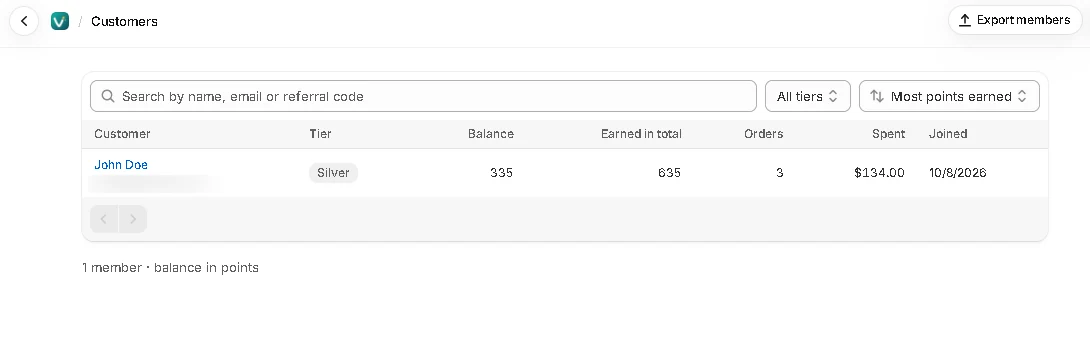
Clients dans le menu de l’app liste chaque membre avec son niveau, son solde, ses points gagnés au total, ses commandes et le montant dépensé. Recherchez par nom, e-mail ou code de parrainage.
Cliquez sur un membre pour voir :
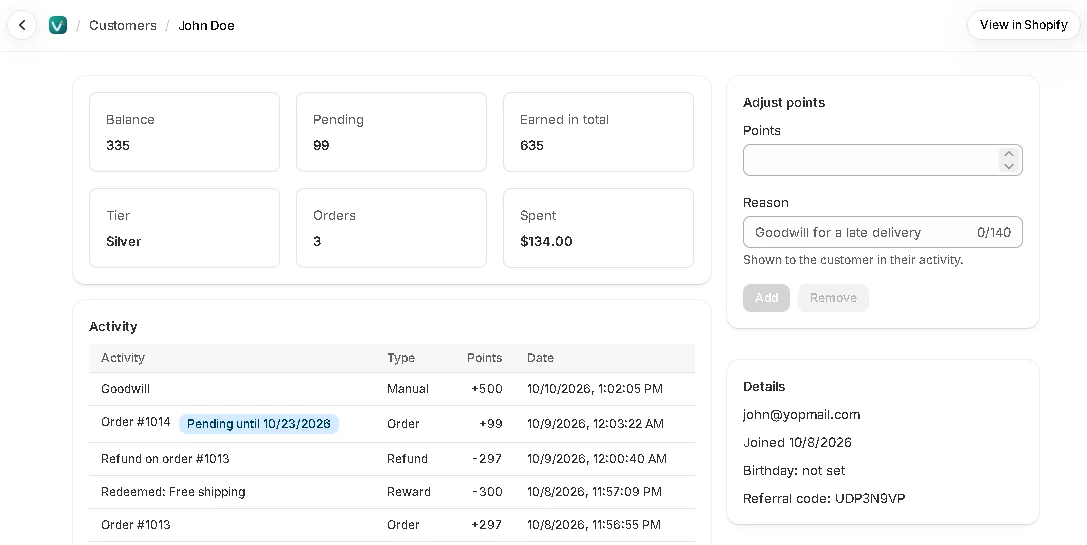
- Son solde, ses points en attente (et quand ils seront utilisables), son niveau, ses commandes et le montant dépensé
- Son historique de points complet
- Les récompenses échangées, les codes, et si chaque code a été utilisé
- Son anniversaire, son code de parrainage, qui l’a parrainé et les amis qu’il a parrainés
- La date d’expiration de son solde, si l’expiration est activée
- Un lien Voir dans Shopify vers sa fiche client
Exporter les membres
Sur la page Clients, cliquez sur Exporter les membres pour télécharger tous les membres en CSV, avec tous les forfaits. Le fichier contient l'e-mail, le prénom et le nom, le solde de points, les points cumulés, l'anniversaire, le niveau et la date d'inscription de chaque membre.
Les en-têtes sont ceux de l'importation : le fichier peut donc être réimporté tel quel, pratique comme sauvegarde ou pour passer à une autre application.
Points et niveau dans Shopify
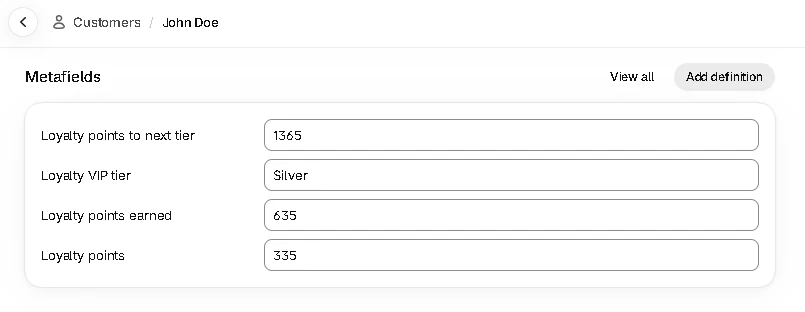
Loyalvia copie les points et le niveau de chaque membre dans sa fiche client Shopify, quelques secondes après chaque changement. Ils apparaissent comme métachamps sur la page du client : vous pouvez les utiliser dans les segments de clients, Shopify Email, Klaviyo, Flow et votre thème.
| Paramètre | Rôle |
|---|---|
| loyalvia.points | Points disponibles à dépenser. Affiche 0 tant que le solde est négatif. |
| loyalvia.lifetime_points | Tous les points gagnés ; ils déterminent le niveau VIP. |
| loyalvia.tier | Niveau VIP actuel. |
| loyalvia.points_to_next_tier | Points restant à gagner pour le niveau suivant ; 0 au niveau le plus haut. |
Dans votre thème, par exemple : {{ customer.metafields.loyalvia.points }}
Les champs de niveau ne sont remplis qu'avec les forfaits incluant les niveaux VIP.
Ajuster des points à la main
Sur la page d’un membre, utilisez Ajuster les points pour ajouter ou retirer des points — par exemple en geste commercial après une livraison en retard.
| Paramètre | Rôle |
|---|---|
| Points | Combien en ajouter ou en retirer. |
| Motif | Affiché au client dans son activité : rédigez-le pour lui. |
Activité
Activité dans le menu de l’app affiche les 200 derniers changements de points de tout le programme — gagnés, en attente, échangés, ajustés, retirés et expirés — avec le client et la date.
Tableau de bord
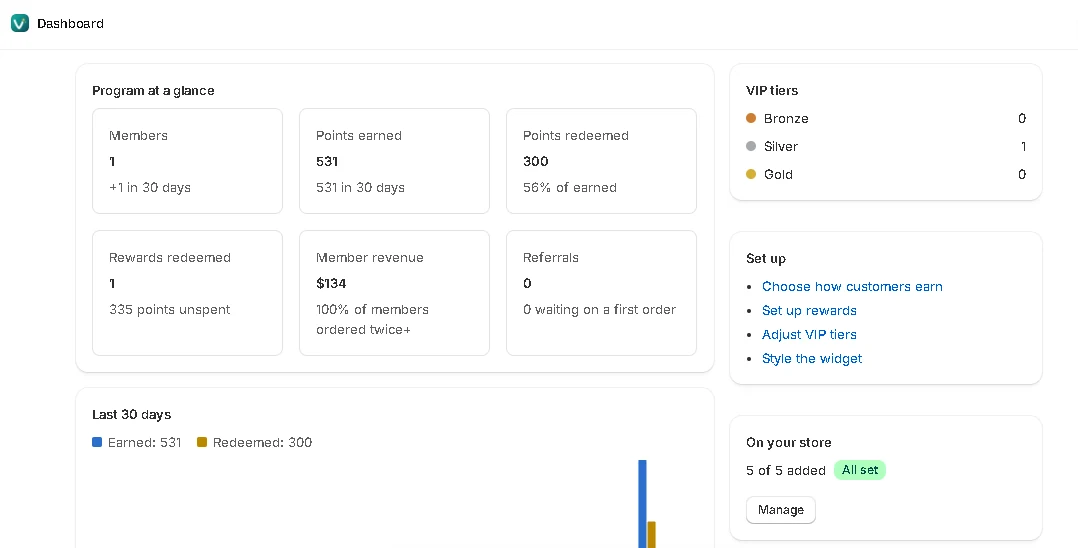
Le Tableau de bord présente votre programme en un coup d’œil : membres, points gagnés et échangés, récompenses échangées, chiffre d’affaires des membres, part des membres ayant commandé plus d’une fois, parrainages, un graphique sur 30 jours et l’activité récente. Il vous prévient aussi si le widget est désactivé ou si vous approchez de la limite mensuelle de commandes de votre forfait.
Retour sur les récompenses: Le coût des récompenses est ce que les codes de récompense ont déduit des commandes payées ; les commandes annulées ne comptent pas. Le retour le compare au chiffre d'affaires des membres, tout ce qu'ils ont dépensé depuis leur inscription. Le prix de votre forfait n'est pas inclus.