
Configurer votre programme
Widget de la boutique
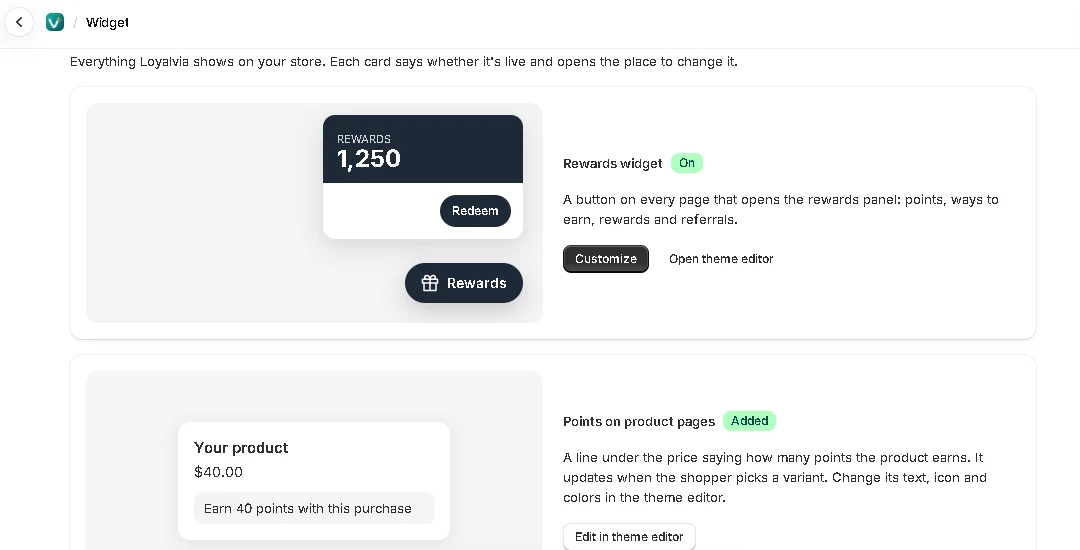
Un bouton de récompenses se trouve dans un coin de chaque page de votre boutique. Un clic ouvre un panneau avec tout ce qui concerne l’adhésion du client.
Ce que voient les clients
Les visiteurs non connectés voient comment gagner des points et une invitation à s’inscrire ou se connecter, avec le bonus d’inscription si vous en proposez un.
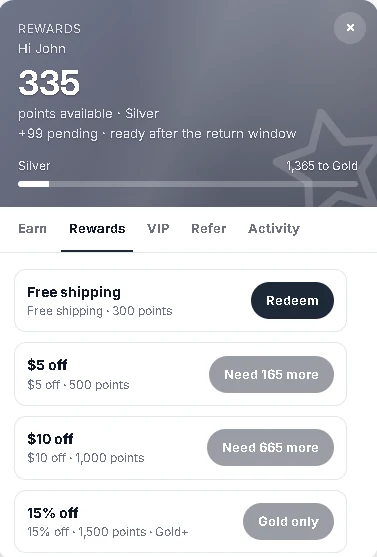
Les clients connectés voient leur solde (et les points en attente), ce qu’il leur reste avant le niveau suivant, et ces onglets :
| Paramètre | Rôle |
|---|---|
| Gagner | Toutes les façons de gagner, avec leurs points. Les actions anniversaire et sociales se font ici. |
| Récompenses | Les récompenses échangeables, et combien de points il manque pour les autres. |
| VIP | Vos niveaux, leurs avantages et le niveau du client. |
| Parrainer | Son lien de parrainage, si les parrainages sont actifs. |
| Activité | Chaque changement sur ses points. |
Changer son apparence
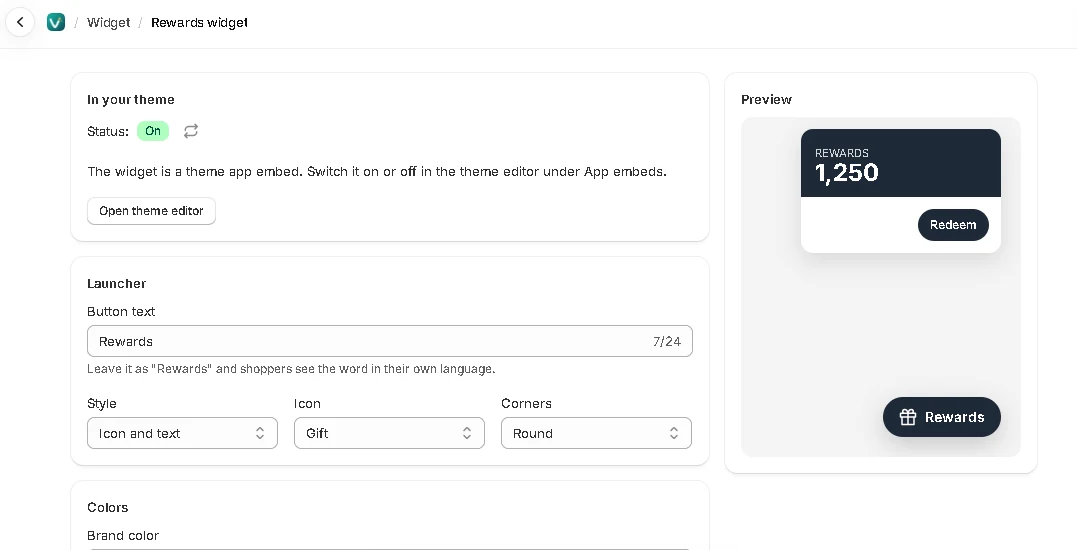
Allez dans Widget dans le menu de l’app et, sur la carte Widget de récompenses, cliquez sur Personnaliser. L’aperçu se met à jour à chaque modification.
| Paramètre | Rôle |
|---|---|
| Texte du bouton | Laissez « Rewards » et les acheteurs voient le mot dans leur propre langue. |
| Position | En bas à droite ou en bas à gauche. |
| Couleur de marque | Pour le bouton, l’en-tête du panneau et les éléments mis en avant. Choisissez une couleur assez foncée pour du texte blanc. |
L’activer ou le désactiver
Le widget est une intégration d’application du thème appelée Loyalty program. La page Widget indique s’il est actif dans votre thème publié et propose un bouton pour ouvrir l’éditeur de thème. Pour masquer le programme sur votre boutique, désactivez l’intégration et enregistrez.
Points sur les pages produit
Ajoutez le bloc Loyalty points à votre page produit pour montrer ce que rapporte un achat, par exemple « Gagnez 35 points avec cet achat ». Le nombre suit la variante choisie et se calcule comme les points des commandes. Si un niveau VIP gagne plus que le taux de base, une seconde ligne indique « Les membres VIP gagnent plus ».
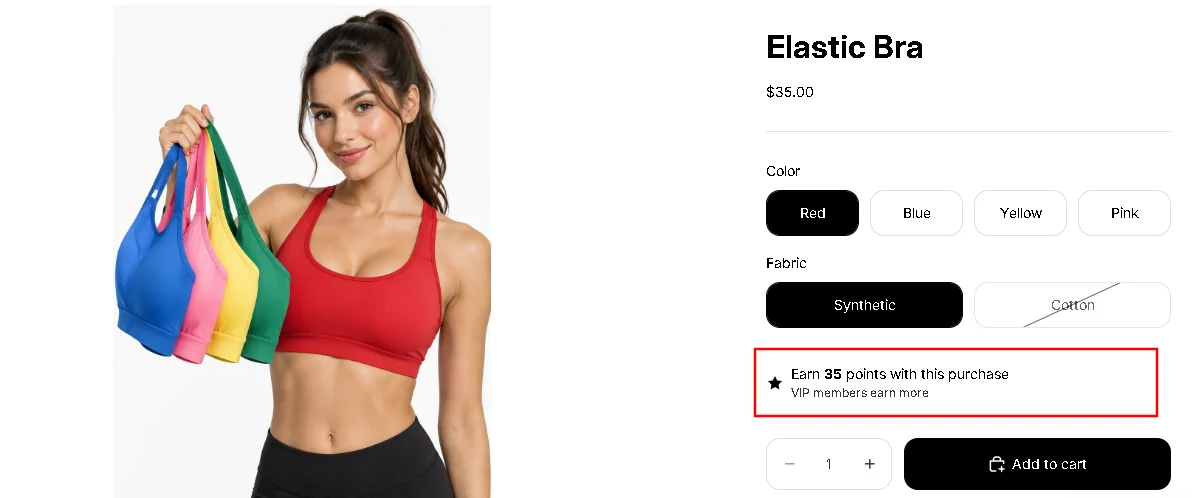
Pour l’ajouter, ouvrez Widget dans le menu de l’app et, sur la carte Points sur les pages produit, cliquez sur Ajouter aux pages produit. L’éditeur de thème s’ouvre avec le bloc sur votre page produit. Faites-le glisser où vous voulez, puis cliquez sur Enregistrer. La carte affiche ensuite Ajouté, et son bouton ouvre l’éditeur de thème, où vous modifiez le texte, l’icône et les couleurs du bloc.
| Paramètre | Rôle |
|---|---|
| Text | Laissez vide pour afficher le texte intégré dans la langue du client. Ou écrivez le vôtre : gras, italique et liens fonctionnent. [points] affiche le nombre et [points_name] le nom de vos points. Votre texte s’affiche tel quel dans toutes les langues. |
| VIP text | Pareil pour la ligne « Les membres VIP gagnent plus ». Désactivez-la avec « Mention that VIP members earn more ». |
| Icon | Une des 13 icônes, aucune ou votre propre image, avec sa taille et sa couleur. |
| Colors | Texte, nombre, fond (dégradés compris) et bordure. Laissés vides, ils reprennent les couleurs de votre thème. |
| Layout | Taille du texte, alignement, épaisseur de bordure, arrondi des coins, marge intérieure et espace au-dessus et en dessous. |
La mention « Propulsé par »
Le panneau affiche une petite mention « Propulsé par Loyalvia ». Elle disparaît avec le forfait Growth ou plus. Voir Forfaits et facturation.