
Gérer votre programme
E-mails aux clients
Loyalvia peut écrire aux clients quand il se passe quelque chose sur leurs points, dans la langue de chacun.
Les e-mails
| Paramètre | Rôle |
|---|---|
| Bienvenue | Quand un client rejoint le programme, avec son bonus d’inscription et son code de parrainage. |
| Points gagnés | Après une commande payée, avec les points gagnés, son nouveau solde et, s’ils sont en attente, la date à laquelle il pourra les utiliser. |
| Récompense disponible | Quand ses points atteignent pour la première fois une récompense échangeable, avec la meilleure — l’incitation à revenir l’utiliser. |
| Code de récompense | Quand il échange une récompense, avec le code. |
| Passage de niveau | Quand il atteint un nouveau niveau VIP. |
| Récompense de parrainage | Quand un ami qu’il a parrainé passe sa première commande. |
| Points bientôt expirés | Avant l’expiration de son solde, si l’expiration des points et un rappel sont configurés. |
Activer les e-mails
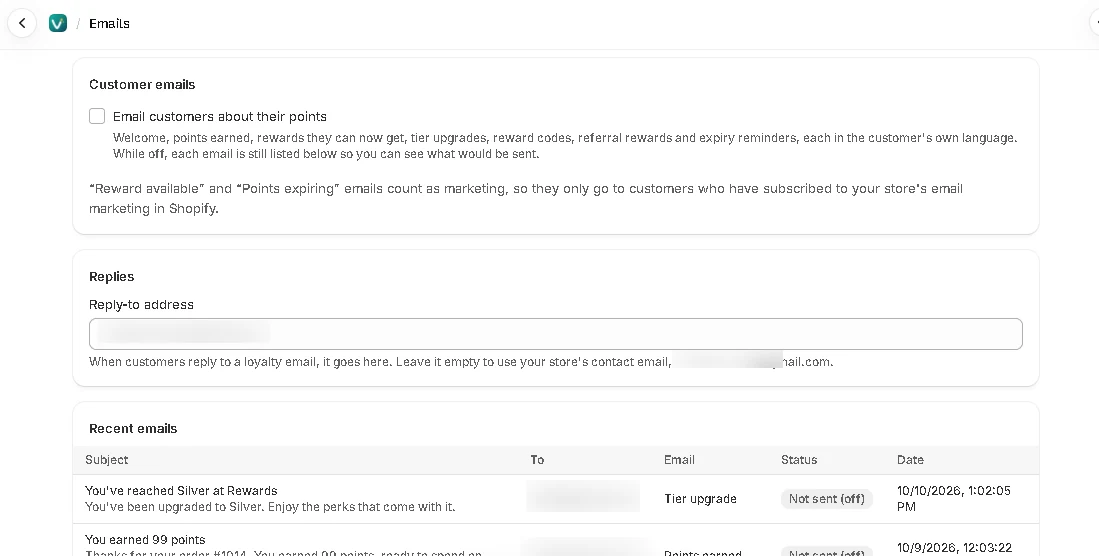
Allez dans E-mails dans le menu de l’app et activez Envoyer des e-mails aux clients au sujet de leurs points, puis cliquez sur Enregistrer. Les e-mails sont envoyés au nom de votre boutique (Shopify Paramètres → Général), avec le nom de votre programme en dessous dans l’en-tête. Ils utilisent la Couleur de marque définie dans Widget, avec un bouton qui renvoie vers votre boutique.
Textes des e-mails
Réécrivez l'objet et le message de n'importe quel e-mail, dans n'importe quelle langue. Le design, la salutation, le bouton et le pied de page restent les mêmes. Les e-mails et langues que vous ne modifiez pas gardent le texte par défaut, traduit pour chaque client.
Avec le forfait Pro, ouvrez E-mails, cliquez sur Modifier à côté d'un e-mail sous Textes des e-mails, choisissez la Langue, modifiez l'objet et le message, puis cliquez sur Enregistrer. L'aperçu utilise des exemples tirés de votre programme, et un e-mail de test montre le texte enregistré avec le design de votre boutique. Revenir au texte par défaut rétablit le texte par défaut pour cette langue.
Saisissez-les dans l'objet ou le message : elles sont remplies pour chaque client.
| Paramètre | Rôle |
|---|---|
| {{program}} | le nom de votre programme |
| {{pointsName}} | le nom de vos points |
| {{points}} | les points de cet e-mail |
| {{balance}} | le solde du client |
| {{order}} | le numéro de commande, par ex. #1001 |
| {{reward}} | le nom de la récompense |
| {{tier}} | le nom du niveau |
| {{date}} | la date d'expiration des points; la date à partir de laquelle les points sont utilisables |
| {{code}} | le code de parrainage du client; le code de réduction de la récompense |
Envoyer un e-mail de test
Pour voir un e-mail exactement comme vos clients le reçoivent, ouvrez E-mails, choisissez-en un sous Envoyer un e-mail de test ainsi qu’une langue, puis cliquez sur Envoyer un e-mail de test. Il part à l’adresse e-mail du propriétaire de la boutique (ou à l’e-mail de contact de la boutique), avec vos propres récompenses, niveaux et points. Cela fonctionne avec tous les forfaits, même quand les e-mails sont encore désactivés. Vous pouvez en envoyer jusqu’à 10 par jour.
Envoyer depuis votre propre domaine
Avec le forfait Pro, les e-mails clients peuvent partir d’une adresse sur le domaine de votre boutique, comme rewards@mail.votreboutique.com, au lieu de celle de Loyalvia. Ouvrez E-mails, saisissez le domaine sous Envoyer depuis votre propre domaine (idéalement un sous-domaine que vous n’utilisez pas déjà pour les e-mails, comme mail.votreboutique.com), choisissez la partie avant le @ sous Adresse d’envoi, puis cliquez sur Ajouter le domaine.
L’app affiche cinq enregistrements DNS : trois pour la signature (DKIM) et deux pour l’adresse de retour. Ajoutez-les là où le DNS de votre domaine est géré ; pour un domaine acheté via Shopify : Paramètres → Domaines, votre domaine, puis Paramètres DNS. L’app vérifie toutes les quelques minutes, ou cliquez sur Vérifier maintenant. Dès que Vérifié s’affiche, les e-mails clients partent de votre adresse. En attendant, et chaque fois que les enregistrements ne correspondent plus, les e-mails continuent de partir de l’adresse de Loyalvia : rien ne s’arrête. Un domaine jamais vérifié est supprimé au bout de 14 jours.
Réponses
Quand un client répond à un e-mail du programme, la réponse va à l’e-mail de contact de votre boutique (Shopify, Paramètres → Général). Pour utiliser une autre adresse, saisissez-la sous Réponses sur la page E-mails ; laissez vide pour revenir à l’e-mail de contact.
E-mails marketing et désabonnement
Récompense disponible et Points bientôt expirés comptent comme du marketing : ils ne partent qu’aux clients abonnés au marketing par e-mail de votre boutique dans Shopify. Chacun se termine par un lien Se désabonner. Un client qui l’utilise ne reçoit plus ces deux e-mails ; les autres, comme les codes de récompense, continuent d’arriver. Son statut de marketing par e-mail dans Shopify ne change pas.
Journal des e-mails
La page E-mails liste les e-mails des 60 derniers jours, 10 par page, avec l’objet, le destinataire et le statut — Envoyé, En file d’attente, Échec, Non envoyé (désactivé), Non envoyé (pas de consentement marketing) ou Non envoyé (désabonné). Les entrées plus anciennes sont effacées après 60 jours.